- Штампачи
-
Пхотобоотх
-
ХП Спроцкет Пхотобоотх
-
Додатна опрема за фото-кабине
-
Пакети за фото-кабину
-
Introducing
Custom Frames
Explore How
-
- Фото папир
- Zavežljaji
- Прибор
- Подршка
- Штампачи
-
Пхотобоотх
-
ХП Спроцкет Пхотобоотх
-
Додатна опрема за фото-кабине
-
Пакети за фото-кабину
-
Introducing
Custom Frames
Explore How
-
- Фото папир
- Zavežljaji
- Прибор
- Подршка
ХП Спроцкет Студио Плус – Често постављана питања (ФАК)
Овај документ је за HP Sprocket Studio и HP Sprocket апликацију.
Прочитајте овај документ за одговоре на често постављана питања (FAQs) о штампачу и HP sprocket апликацији.
Kako da uspostavim početne vrednosti štampača?
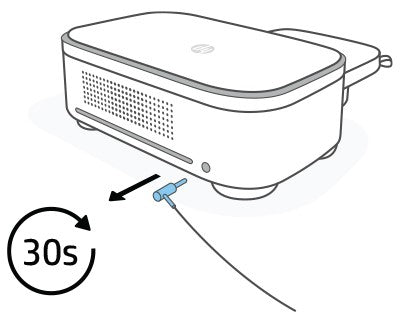
Ресетујте штампач да бисте отклонили интерне грешке, проблеме са задацима штампања и проблеме са напајањем.
За ресетовање хардвера, пратите кораке у наставку:
Искључите кабл за напајање на 30 секунди.
Затим, поново прикључите кабл за напајање и укључите штампач.
За враћање на фабричка подешавања, пратите кораке у наставку:
Држите дугме за напајање око 7 секунди. Након 3 секунде, ЛЕД лампица за напајање ће се угасити, што указује на то да се штампач искључује; наставите да држите дугме за напајање док ЛЕД лампица не почне да трепери.
Док ЛЕД диоде трепћу, притисните и отпустите дугме за напајање. Уређај ће остати укључен, штампач је ресетован на фабричка подешавања.
Kako da poboljšam kvalitet štampanja?
Побољшајте своје отиске коришћењем оригиналног HP Sprocket Studio фото-папира, ажурирањем фирмвера штампача и подешавањем квалитета фотографија.
За више информација, посетите Побољшање квалитета штампе.
Зашто лампица статуса на мом штампачу трепери?
Штампач је можда у стању грешке, прима задатак за штампање или ажурира фирмвер.
-
Споро трепћућа ЛЕД лампица за напајање: Фирмвер штампача се ажурира. Не затворите апликацију HP sprocket током ажурирања.
-
Брзо трепћућа ЛЕД лампица за напајање : Штампач се покреће, прима задатак за штампање или ресетује Wi-Fi® режим.
-
Брзо трепћућа ЛЕД лампица за Wi-Fi® везу: Штампач се покреће.
-
Споро трепћућа LED лампица за Wi-Fi® везу: Штампач се повезује.
-
Брзо трепћућа ЛЕД лампица за грешку: Дошло је до заглављивања папира или се TPH прегрејао. Идите на Трепћућа или стално светлећа црвена ЛЕД индикаторска лампица за грешку за више информација.
-
Споро трепћућа ЛЕД лампица за грешку: Штампачу је понестало мастила, штампачу је понестало папира или лежиште за папир није правилно уметнуто.
-
Непрекидно црвено ЛЕД светло за грешку: Штампач има грешку и потребно га је ресетовати.
Зашто се мој штампач неочекивано искључује?
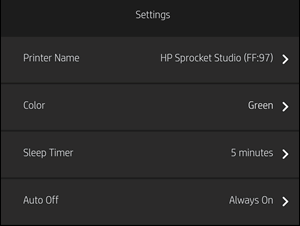
Штампач се можда аутоматски искључио након одређеног времена. Користите апликацију HP sprocket да бисте видели и подесили подешавања напајања.
-
Укључите штампач.
-
На мобилном уређају отворите апликацију HP sprocket.
-
Додирните Мени икона
, а затим додирните ланчаник. -
Додирните Управљање штампачима, уверите се да је ваш штампач изабран, а затим додирните Подешавања штампача.
-
Испод Подешавања, погледајте Аутоматско искључивање и Тајмер за спавање подешавања.
-
Ако желите да промените подешавање напајања, додирните га, а затим изаберите ново подешавање.
Које величине папира су подржане?
Штампач подржава HP Sprocket Studio Plus фото-папир димензија 3,9 x 5,8 инча (100 x 148 мм). Фото-папир се продаје са кертриџом и не може се купити засебно.
опрез:Не користите стандардни фото папирМоже оштетити штампач и кертриџ.
Да бисте купили оригинални HP Sprocket Studio кертриџ и фото-папир, посетите HP Sprocket почетна страница. Такође можете купити потрошни материјал путем апликације HP sprocket и од других продаваца.
Gde mogu da pronađem serijski broj štampača?
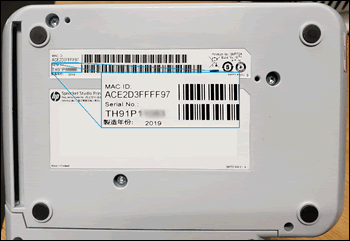
Серијски број штампача можете пронаћи на налепници са универзалним кодом производа (UPC) испод штампача. Серијски број је десетоцифрени, алфанумерички број који је јединствен за сваки штампач.
Како да повежем штампач путем Wi-Fi®-а или хотспота?
Упаривање мобилног уређаја са штампачем путем Wi-Fi® мреже
Брзо и лако упарите уређај са HP Sprocket Studio Plus помоћу упутстава за подешавање у апликацији. Упутства у апликацији ће вам помоћи да га лако упарите са мобилним уређајем унутар апликације. Упутствима за подешавање можете приступити и у било ком тренутку из менија Помоћ и упутства.
-
За Андроид™ и иПхоне®
-
Притисните и држите дугме за напајање да бисте укључили штампач. ЛЕД индикатор напајања ће се упалити када је штампач потпуно укључен.
-
Отворите апликацију Sprocket. Затим изаберите главни мени у горњем углу екрана.
-
Изаберите Управљање штампачима. Затим додирните Додај нови штампач.
-
Изаберите „Studio Plus“ са листе. Затим, прихватите повезивање штампача путем Bluetooth®-а.
-
Kada izaberete štampač, morate uneti Wi-Fi akreditive da® biste konfigurisali štampač na Wi-Fi® mreži.
-
напомена:
Ваш мобилни уређај треба да остане повезан на исту Wi-Fi® мрежу. Штампач је компатибилан само са Wi-Fi® мрежом од 2,4 GHz. -
Након уноса акредитива, потврдите и сачекајте да се штампач повеже. Wi-Fi® LED индикатор ће трептати, показујући да се штампач повезује. Светло ће почети да светли континуирано када је штампач потпуно повезан.
-
напомена:
Након што је повезивање завршено, можете да одете у подешавања апликације и видите на коју Wi-Fi® мрежу је ваш штампач повезан путем STA режима. -
Повезивање мобилног уређаја са вашим штампачем преко Хотспот режима
-
Ваш HP Sprocket Studio Plus може се повезати са вашим мобилним уређајем путем режима хотспот. Ако желите да повежете штампач путем режима хотспот, пратите кораке у наставку:
-
За Андроид™ и иПхоне®
-
Притисните и држите дугме за напајање да бисте укључили штампач. ЛЕД индикатор напајања ће се упалити када је штампач потпуно укључен.
-
Отворите апликацију Sprocket. Затим изаберите главни мени у горњем углу екрана.
-
Изаберите Управљање штампачима. Затим додирните Додај нови штампач.
-
Изаберите „Studio Plus“ са листе. Да бисте повезали штампач преко режима хотспот мреже, изаберите „Нема доступне мреже“ у менију Повежи штампач са Wi-Fi® мрежом.
-
Затим отворите листу Wi-Fi® мрежа у подешавањима мобилног уређаја. Изаберите штампач са листе.
-
Унесите лозинку за штампач. Лозинка ће бити серијски број на етикети вашег штампача.
-
Затим, сачекајте да се штампач повеже. Wi-Fi® LED индикатор ће трептати, показујући да се штампач повезује. Светло ће почети да светли континуирано када је штампач потпуно повезан.
-
напомена:
Након што је повезивање завршено, можете да одете у подешавања апликације и потврдите да је ваш штампач повезан у режиму хотспот-а.
Шта треба да урадим ако се папир заглави у штампачу?
У случају заглављивања папира, поново покрените штампач. Након поновног покретања, штампач детектује заглављивање папира и покренуће процес избацивања папира и избациће га.
Ако штампач не извлачи папир, искључите га, затим извуците заглављени папир уз мало силе и проверите да ли у штампачу има заглављених комадића папира.
Ако има остатака папира, поново покрените штампач, а затим уклоните преостале остатке папира унутра.
HP Sprocket Studio Plus
The HP Sprocket Studio Plus is your go-to printer for high-quality 4x6” photo prints. Tear-resistant and smudge-proof, your photos are made to last. Customize every image before printing with frames, filters, and stickers using the Sprocket app. Connect via Wi-Fi in seconds and enjoy creative options like ID photos and collages.
$149.99
Still need support?
Get personal help from our support team by visiting the Contact Us page.
Contact UsRegister your product.
Secure your product with easy access to help, updates, and documentation.
Product Registration


, а затим додирните