
















HP Sprocket Studio - Побољшање квалитета штампе
Овај документ је за HP Sprocket Studio и HP Sprocket апликацију.
Квалитет одштампане фотографије није очекиван. Решите следеће проблеме са квалитетом штампе.
-
Tamne, svetle, izbledele ili mutne oblasti
-
Linije ili nizovi
-
Pojedinačna boja na ivicama fotografije

Корак 1: Проверите фото папир
Извадите фото-папир из лежишта за папир, а затим проверите да ли постоје проблеми са квалитетом.
-
Отворите поклопац лежишта за папир.

-
Извадите фото-папир из лежишта за папир.
-
Проверите фото-папир да ли има проблема са квалитетом.
-
Папир је компатибиланКористите оригинални HP Sprocket Studio фото-папир димензија 100 x 148 мм (4 x 6 инча).
опрез:
Не користите стандардни фото папирМоже оштетити штампач и кертриџ. -
Папир има прљавштину или отиске прстију на сјајној страниПажљиво обришите површину крпом од микрофибера, а затим је вратите на гомилу.
-
Папир је згужван, савијен или поцепанОдбаците га са стека.
-
-
Држите фото-папир за стране, а затим га поново уметните у лежиште за папир тако да HP логотипи буду окренути надоле.

-
Затворите поклопац лежишта за папир, а затим пошаљите задатак за штампање.


Ако је квалитет штампе и даље неприхватљив, пређите на следећи корак.
Корак 2: Надоградите Sprocket фирмвер
HP редовно објављује ажурирања фирмвера. Надоградња фирмвера би могла да реши проблем.
-
Ако користите опциони HP Sprocket Studio Power Bank, искључите га, а затим прикључите кабл за напајање на штампач и зидну утичницу.
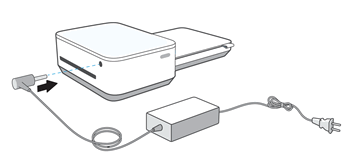
-
Укључите штампач, а затим се уверите да је ваш мобилни уређај повезан са интернетом.
-
На мобилном уређају отворите апликацију HP sprocket.
-
Додирните Мени икона
 , а затим додирните ланчаник.
 -
Додирните Управљање штампачима, уверите се да је ваш Sprocket изабран, а затим додирните Подешавања штампача.
-
У Подешавања штампача, потражите надоградња фирмвера.
-
Ако се прикаже надоградња фирмвера, додирните Преузмите надоградњу фирмвера, пратите упутства на екрану да бисте завршили ажурирање, а затим пошаљите задатак за штампање. Ако је квалитет штампе и даље неприхватљив, пређите на следећи корак.
-
Ако се опција за надоградњу фирмвера не приказује, фирмвер је ажуриран. Пређите на следећи корак.
-
 , а затим додирните
 Корак 3: Друге ствари које треба испробати
Следећи савети могу помоћи у побољшању квалитета штампе.
-
Уверите се да је осветљење довољно да се јасно види субјект ваше фотографијеКористите блиц на мобилном уређају да бисте побољшали квалитет фотографије.
-
Уверите се да слике имају минималну резолуцију од 1836 x 1224 пиксела по инчу (ppi). Слике екрана снимљене са вашег мобилног уређаја можда немају довољну резолуцију за оптималан квалитет штампе.
-
Користите апликацију HP sprocketАутоматско исправљањефункцијаНа екрану за преглед пре штампања додирните Измени или Измени икона
 , а затим додирните Аутоматско исправљање штапић
  или
или  Апликација аутоматски подешава фотографију. Додирните Потврдни знак
 да бисте сачували измене, а затим додирните Штампа икона
  .
. -
Користите апликацију HP sprocket да бисте подесили контраст и осветљеност фотографијаНа екрану за преглед пре штампања додирните Измени или Измени икона, а затим додирните Прилагођавања икона
 Подесите осветљеност и контраст, додирните Потврдни знак да бисте сачували све измене, а затим додирните
Штампа икона .
Подесите осветљеност и контраст, додирните Потврдни знак да бисте сачували све измене, а затим додирните
Штампа икона . -
Избегавајте додиривање сјајне стране фото-папираПриликом руковања фото-папиром HP Sprocket Studio, држите га за ивице или перфориране језичке. Додиривање сјајне стране може оставити отиске прстију и друге мрље, што може утицати на квалитет штампе.

-
Не остављајте поклопац лежишта за папир отворенАко је поклопац лежишта за папир отворен дуже време, прљавштина се може накупити на сјајној површини.
-
Чувајте фото папир на хладном и сувом месту и избегавајте контакт са водомАко се вода проспе по фото-папиру, обришите је што је пре могуће како бисте спречили оштећење фото-папира.
 , а затим додирните
  или
или  Апликација аутоматски подешава фотографију. Додирните
  да бисте сачували измене, а затим додирните
  .
. Подесите осветљеност и контраст, додирните
Still need support?
Get personal help from our support team by visiting the Contact Us page.
Contact UsRegister your product.
Secure your product with easy access to help, updates, and documentation.
Product Registration
 Please enter a valid email.