HP Sprocket Studio Plus - Usein kysytyt kysymykset (FAQ)
Tämä asiakirja koskee HP Sprocket Studiota ja HP Sprocket -sovellusta.
Lue tämä asiakirja saadaksesi vastauksia usein kysyttyihin kysymyksiin (UKK) tulostimesta ja HP Sprocket -sovelluksesta.
Miten voin nollata tulostimeni?
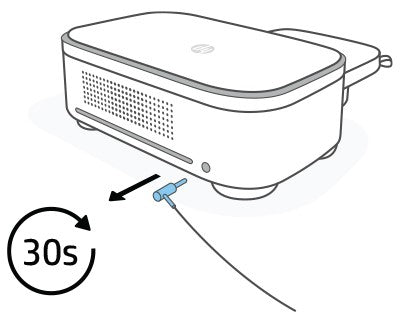
Nollaa tulostin poistaaksesi sisäiset virheet, tulostustyöongelmat ja virtaongelmat.
Laitteiston nollausta varten noudata seuraavia ohjeita:
Irrota virtajohto 30 sekunniksi.
Kytke sitten virtajohto takaisin ja käynnistä tulostin.
Tehdasasetusten palauttamiseksi noudata seuraavia ohjeita:
Pidä virtapainiketta painettuna noin 7 sekuntia. Kolmen sekunnin kuluttua virran merkkivalo sammuu osoittaen, että tulostin sammuu; pidä virtapainiketta painettuna, kunnes LED-valo alkaa vilkkua.
Kun LED-valot vilkkuvat, paina virtapainiketta ja vapauta se. Laite pysyy päällä ja tulostin on palautettu tehdasasetuksiin.
Miten voin parantaa tulostuksen laatua?
Paranna tulosteitasi käyttämällä aitoa HP Sprocket Studio -valokuvapaperia, päivittämällä tulostimen laiteohjelmisto ja säätämällä valokuvien laatua.
Lisätietoja on osoitteessa Tulostuslaadun parantaminen.
Miksi tulostimeni tilavalo vilkkuu?
Tulostin saattaa olla virhetilassa, vastaanottaa tulostustyötä tai päivittää laiteohjelmistoa.
-
Hitaasti vilkkuva virran merkkivaloTulostimen laiteohjelmistoa päivitetään. Älä Sulje HP Sprocket -sovellus päivityksen ajaksi.
-
Nopeasti vilkkuva virran LED-valo Tulostin käynnistyy, vastaanottaa tulostustyötä tai nollaa Wi-Fi®-tilaa.
-
Nopeasti vilkkuva Wi-Fi®-yhteyden LED-valo: Tulostin käynnistyy.
-
Hitaasti vilkkuva Wi-Fi®-yhteyden LED-valoTulostin muodostaa yhteyttä.
-
Nopeasti vilkkuva virheen LED-valoPaperitukos tai TPH on ylikuumentunut. Siirry osoitteeseen Vilkkuva tai tasainen punainen virhe-LED-merkkivalo lisätietoja varten.
-
Hitaasti vilkkuva virheen LED-valo: Tulostimesta on loppunut muste, tulostimesta on loppunut paperi tai paperilokeroa ei ole asetettu oikein.
-
Tasainen punainen virheen merkkivaloTulostimessa on virhe ja se on käynnistettävä uudelleen.
Miksi tulostimeni sammuu yllättäen?
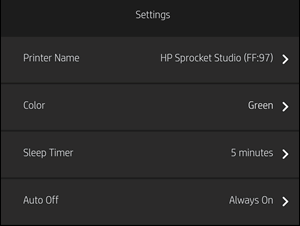
Tulostin on saattanut sammua automaattisesti tietyn ajan kuluttua. Voit tarkastella ja säätää virta-asetuksia HP Sprocket -sovelluksella.
-
Käynnistä tulostin.
-
Avaa HP Sprocket -sovellus mobiililaitteellasi.
-
Napauta Valikko kuvake
ja napauta sitten hammaspyörä. -
Napauta Hallitse tulostimia, varmista, että tulostimesi on valittuna, ja napauta sitten Tulostimen asetukset.
-
Alle Asetukset, katso Automaattinen sammutus ja Uniajastin asetukset.
-
Jos haluat muuttaa tehoasetusta, napauta sitä ja valitse sitten uusi asetus.
Mitä paperikokoja tuetaan?
Tulostin tukee 3,9 x 5,8 tuuman (100 x 148 mm) HP Sprocket Studio Plus -valokuvapaperia. Valokuvapaperi myydään värikasetin mukana, eikä sitä voi ostaa erikseen.
varoitus:Älä käytä tavallista valokuvapaperiaSe voi vahingoittaa tulostinta ja värikasettia.
Voit ostaa aitoja HP Sprocket Studio -kasetteja ja -valokuvapaperia osoitteesta HP Sprocket kotisivu. Voit ostaa tarvikkeita myös HP Sprocket -sovelluksen kautta ja muilta jälleenmyyjiltä.
Mistä löydän tulostimeni sarjanumeron?
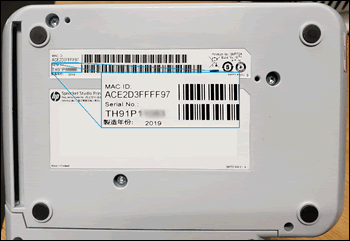
Tulostimen sarjanumero löytyy tulostimen pohjassa olevasta UPC-tarrasta (Universal Product Code). Sarjanumero on kymmennumeroinen aakkosnumeerinen luku, joka on jokaiselle tulostimelle yksilöllinen.
Miten yhdistän tulostimeni Wi-Fi®- tai Hotspot-yhteyden kautta?
Mobiililaitteen ja tulostimen pariliitos Wi-Fi®-yhteyden kautta
Muodosta pari nopeasti ja helposti HP Sprocket Studio Plus -laitteeseesi sovelluksen sisäisten asennusohjeiden avulla. Sovelluksen sisäiset ohjeet auttavat sinua helposti muodostamaan pariliitoksen mobiililaitteeseesi sovelluksen sisällä. Voit myös käyttää asennusohjeita milloin tahansa Ohje ja miten -valikosta.
-
Android™ ja iPhone®
-
Käynnistä tulostin painamalla virtapainiketta ja pitämällä sitä painettuna. Virran merkkivalo syttyy, kun virta on kytketty täyteen.
-
Avaa Sprocket-sovellus. Valitse sitten päävalikko näytön yläkulmasta.
-
Valitse Hallitse tulostimia. Napauta sitten Lisää uusi tulostin.
-
Valitse luettelosta ”Studio Plus”. Hyväksy sitten tulostimen yhdistäminen Bluetooth®-yhteyden kautta.
-
Nyt kun olet valinnut tulostimen, sinun täytyy syöttää Wi-Fi®Wi-Fi:n tulostimen määrittämistä varten®Verkko.
-
huomautus:
Mobiililaitteesi tulisi pysyä yhteydessä samaan Wi-Fi®-verkkoon. Tulostin on yhteensopiva vain 2,4 GHz:n Wi-Fi®-verkon kanssa. -
Kun olet syöttänyt tunnistetiedot, vahvista ne ja odota, että tulostin muodostaa yhteyden. Wi-Fi®-merkkivalo vilkkuu osoittaen, että tulostin muodostaa yhteyttä. Valo palaa tasaisesti, kun tulostin on täysin yhdistetty.
-
huomautus:
Kun yhteys on muodostettu, voit siirtyä sovelluksen asetuksiin ja tarkistaa, mihin Wi-Fi®-verkkoon tulostimesi on yhdistetty STA-tilassa. -
Mobiililaitteen liittäminen tulostimeen Hotspot-tilan kautta
-
HP Sprocket Studio Plus -laitteesi voidaan yhdistää mobiililaitteeseesi tukiasematilan kautta. Jos haluat yhdistää tulostimesi tukiasematilan kautta, noudata seuraavia ohjeita:
-
Android™ ja iPhone®
-
Käynnistä tulostin painamalla virtapainiketta ja pitämällä sitä painettuna. Virran merkkivalo syttyy, kun virta on kytketty täyteen.
-
Avaa Sprocket-sovellus. Valitse sitten päävalikko näytön yläkulmasta.
-
Valitse Hallitse tulostimia. Napauta sitten Lisää uusi tulostin.
-
Valitse luettelosta "Studio Plus". Yhdistä tulostin tukiasematilassa valitsemalla Yhdistä tulostin Wi-Fi®-verkkoon -valikosta "Ei verkkoa saatavilla".
-
Avaa sitten Wi-Fi®-luettelo mobiililaitteesi asetuksissa. Valitse tulostimesi luettelosta.
-
Kirjoita tulostimen salasana. Salasana on tulostimen tarrassa oleva sarjanumero.
-
Odota seuraavaksi, että tulostin muodostaa yhteyden. Wi-Fi®-merkkivalo vilkkuu osoittaen, että tulostin muodostaa yhteyttä. Valo palaa tasaisesti, kun tulostin on täysin yhteydessä.
-
huomautus:
Kun yhteys on muodostettu, voit siirtyä sovelluksen asetuksiin ja varmistaa, että tulostimesi on yhdistetty tukiasematilassa.
Mitä minun pitäisi tehdä, jos paperi juuttuu tulostimeen?
Jos paperi juuttuu, käynnistä tulostin uudelleen. Uudelleenkäynnistyksen jälkeen tulostin tunnistaa paperitukoksen ja aloittaa paperin poiston ja syöttää paperin ulos.
Jos tulostin ei syötä paperia ulos, sammuta tulostin, vedä juuttunut paperi ulos pienellä voimalla ja tarkista, onko tulostimeen jäänyt paperinpaloja.
Jos tulostimessa on paperinpalasia, käynnistä tulostin uudelleen ja poista sitten loput paperinpalaset sen sisältä.
HP Sprocket Studio Plus
The HP Sprocket Studio Plus is your go-to printer for high-quality 4x6” photo prints. Tear-resistant and smudge-proof, your photos are made to last. Customize every image before printing with frames, filters, and stickers using the Sprocket app. Connect via Wi-Fi in seconds and enjoy creative options like ID photos and collages.
$149.99
Still need support?
Get personal help from our support team by visiting the Contact Us page.
Contact UsRegister your product.
Secure your product with easy access to help, updates, and documentation.
Product Registration


ja napauta sitten