
















HP Sprocket Studio - Tulostuslaadun parantaminen
Tämä asiakirja koskee HP Sprocket Studiota ja HP Sprocket -sovellusta.
Tulostetun valokuvan laatu ei ole odotetun mukainen. Ratkaise seuraavat tulostuslaatuongelmat.
-
Tummat, vaaleat, haalistuneet tai sumeat
-
Viivat tai viivat
-
Yksittäinen väri valokuvan reunoillan

Vaihe 1: Tarkista valokuvapaperi
Poista valokuvapaperi paperilokerosta ja tarkista sitten mahdolliset laatuongelmat.
-
Avaa paperilokeron kansi.

-
Poista valokuvapaperi paperilokerosta.
-
Tarkista valokuvapaperista mahdolliset laatuongelmat.
-
Paperi on yhteensopivaKäytä aitoa 100 x 148 mm:n (4 x 6 tuuman) HP Sprocket Studio -valokuvapaperia.
varoitus:
Älä käytä tavallista valokuvapaperiaSe voi vahingoittaa tulostinta ja värikasettia. -
Paperin kiiltävällä puolella on likaa tai sormenjälkiäPyyhi pinta huolellisesti puhtaaksi mikrokuituliinalla ja lisää se sitten takaisin pinoon.
-
Paperi on ryppyinen, taipunut tai repeytynytHävitä se pinosta.
-
-
Pidä valokuvapaperia reunoilta kiinni ja aseta se sitten takaisin paperilokeroon HP-logot alaspäin.

-
Sulje paperilokeron kansi ja lähetä sitten tulostustyö.


Jos tulostuslaatu on edelleen heikko, jatka seuraavaan vaiheeseen.
Vaihe 2: Päivitä Sprocketin laiteohjelmisto
HP julkaisee säännöllisesti laiteohjelmistopäivityksiä. Laiteohjelmiston päivittäminen saattaa ratkaista ongelman.
-
Jos käytät valinnaista HP Sprocket Studio -varavirtalähdettä, irrota se ja kytke sitten virtajohto tulostimeen ja pistorasiaan.
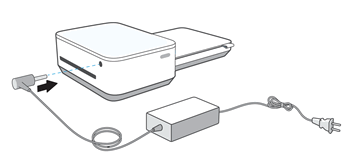
-
Käynnistä tulostin ja varmista, että mobiililaitteesi on yhteydessä Internetiin.
-
Avaa HP Sprocket -sovellus mobiililaitteellasi.
-
Napauta Valikko kuvake
 ja napauta sitten hammaspyörä.
 -
Napauta Hallitse tulostimia, varmista, että Sprocket on valittuna, ja napauta sitten Tulostimen asetukset.
-
Sisään Tulostimen asetukset, etsi laiteohjelmistopäivitys.
-
Jos laiteohjelmistopäivitys tulee näkyviin, napauta Hanki laiteohjelmistopäivitys, suorita päivitys loppuun noudattamalla näytön ohjeita ja lähetä sitten tulostustyö. Jos tulostuslaatu on edelleen heikko, jatka seuraavaan vaiheeseen.
-
Jos laiteohjelmiston päivitysvaihtoehtoa ei näy, laiteohjelmisto on ajan tasalla. Jatka seuraavaan vaiheeseen.
-
 ja napauta sitten
 Vaihe 3: Muita kokeiltavia asioita
Seuraavat vinkit voivat auttaa parantamaan tulostuslaatua.
-
Varmista, että valaistus on riittävä, jotta kuvauskohde näkyy selvästiKäytä mobiililaitteesi salamaa parantaaksesi kuvien laatua.
-
Varmista, että kuvien resoluutio on vähintään 1836 x 1224 pikseliä tuumalla (ppi). Mobiililaitteellasi otettujen näyttökuvien resoluutio ei välttämättä riitä optimaalisen tulostuslaadun saavuttamiseksi.
-
Käytä HP Sprocket -sovellustaAutomaattinen korjausominaisuus. Napauta tulostuksen esikatselunäytössä Muokata tai Muokata kuvake
 ja napauta sitten Automaattinen korjaus sauva
  tai
tai  Sovellus säätää kuvaa automaattisesti. Napauta Valintamerkki
 tallenna muutokset ja napauta sitten Painaa kuvake
  .
. -
Säädä kuvan kontrastia ja kirkkautta HP Sprocket -sovelluksella. Napauta tulostuksen esikatselunäytössä Muokata tai Muokata kuvakeja napauta sitten Säädöt kuvake
 . Säädä kirkkautta ja kontrastia napauttamalla Valintamerkki tallenna muutokset ja napauta sitten
Painaa kuvake .
. Säädä kirkkautta ja kontrastia napauttamalla Valintamerkki tallenna muutokset ja napauta sitten
Painaa kuvake . -
Vältä koskettamasta valokuvapaperin kiiltävää puoltaKäsitellessäsi HP Sprocket Studio -valokuvapaperia, pidä sitä reunoista tai rei'itetyistä reunoista. Kiiltävän puolen koskettaminen voi jättää sormenjälkiä ja muita tahroja, jotka voivat vaikuttaa tulostuslaatuun.

-
Älä jätä paperilokeron kantta aukiJos paperilokeron kansi on auki pitkään, kiiltävälle pinnalle voi kertyä likaa.
-
Säilytä valokuvapaperia viileässä ja kuivassa paikassa ja vältä kosketusta veden kanssaJos valokuvapaperille läikkyy vettä, pyyhi se pois mahdollisimman pian, jotta valokuvapaperi ei vahingoitu.
 ja napauta sitten
  tai
tai  Sovellus säätää kuvaa automaattisesti. Napauta
  tallenna muutokset ja napauta sitten
  .
. . Säädä kirkkautta ja kontrastia napauttamalla
Still need support?
Get personal help from our support team by visiting the Contact Us page.
Contact UsRegister your product.
Secure your product with easy access to help, updates, and documentation.
Product Registration
 Please enter a valid email.