HP Sprocket Studio Plus - Συχνές ερωτήσεις (FAQ)
Αυτό το έγγραφο αφορά το HP Sprocket Studio και την εφαρμογή HP Sprocket.
Διαβάστε αυτό το έγγραφο για απαντήσεις σε συχνές ερωτήσεις (FAQs) σχετικά με τον εκτυπωτή και την εφαρμογή HP Sprocket.
Πώς επαναφέρω τον εκτυπωτή μου;
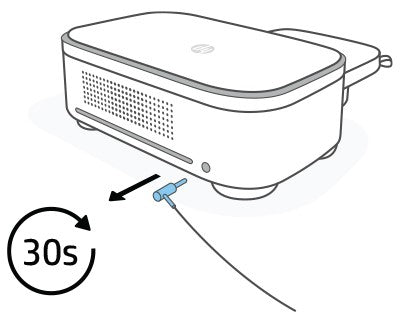
Επαναφέρετε τον εκτυπωτή για να διαγράψετε εσωτερικά σφάλματα, προβλήματα εργασιών εκτύπωσης και προβλήματα τροφοδοσίας.
Για επαναφορά υλικού, ακολουθήστε τα παρακάτω βήματα:
Αποσυνδέστε το καλώδιο τροφοδοσίας για 30 δευτερόλεπτα.
Στη συνέχεια, συνδέστε ξανά το καλώδιο τροφοδοσίας και ενεργοποιήστε τον εκτυπωτή.
Για επαναφορά εργοστασιακών ρυθμίσεων, ακολουθήστε τα παρακάτω βήματα:
Κρατήστε πατημένο το κουμπί λειτουργίας για περίπου 7 δευτερόλεπτα. Μετά από 3 δευτερόλεπτα, η λυχνία LED λειτουργίας θα σβήσει υποδεικνύοντας ότι ο εκτυπωτής απενεργοποιείται. Συνεχίστε να κρατάτε πατημένο το κουμπί λειτουργίας μέχρι να αρχίσει να αναβοσβήνει η λυχνία LED.
Ενώ οι λυχνίες LED αναβοσβήνουν, πατήστε και αφήστε το κουμπί λειτουργίας. Η συσκευή θα παραμείνει ενεργοποιημένη, ο εκτυπωτής έχει ολοκληρώσει την επαναφορά στις εργοστασιακές ρυθμίσεις.
Πώς βελτιώνω την ποιότητα εκτύπωσης;
Βελτιώστε τις εκτυπώσεις σας χρησιμοποιώντας γνήσιο φωτογραφικό χαρτί HP Sprocket Studio, ενημερώνοντας το υλικολογισμικό του εκτυπωτή και προσαρμόζοντας την ποιότητα των φωτογραφιών.
Για περισσότερες πληροφορίες, επισκεφθείτε τη διεύθυνση Βελτίωση της ποιότητας εκτύπωσης.
Γιατί αναβοσβήνει η φωτεινή ένδειξη κατάστασης στον εκτυπωτή μου;
Ο εκτυπωτής ενδέχεται να βρίσκεται σε κατάσταση σφάλματος, να λαμβάνει μια εργασία εκτύπωσης ή να ενημερώνει το υλικολογισμικό.
-
Φωτεινή ένδειξη LED που αναβοσβήνει αργά: Το υλικολογισμικό του εκτυπωτή ενημερώνεται. Μη Κλείστε την εφαρμογή HP Sprocket κατά τη διάρκεια της ενημέρωσης.
-
Γρήγορο αναβοσβήσιμο λαμπάκι LED ισχύος : Ο εκτυπωτής εκκινείται, λαμβάνει μια εργασία εκτύπωσης ή επαναφέρει τη λειτουργία Wi-Fi®.
-
Λυχνία LED σύνδεσης Wi-Fi® που αναβοσβήνει γρήγορα: Ο εκτυπωτής ξεκινά.
-
Λυχνία LED σύνδεσης Wi-Fi® που αναβοσβήνει αργά: Ο εκτυπωτής συνδέεται.
-
Λυχνία LED σφάλματος που αναβοσβήνει γρήγοραΥπάρχει εμπλοκή χαρτιού ή το TPH έχει υπερθερμανθεί. Μεταβείτε στο Ενδεικτική λυχνία LED σφάλματος που αναβοσβήνει ή είναι σταθερά αναμμένη με κόκκινο χρώμα για περισσότερες πληροφορίες.
-
Λυχνία LED σφάλματος που αναβοσβήνει αργά: Ο εκτυπωτής δεν έχει μελάνι, δεν έχει χαρτί ή ο δίσκος χαρτιού δεν έχει τοποθετηθεί σωστά.
-
Σταθερό κόκκινο φως LED σφάλματος: Ο εκτυπωτής παρουσίασε σφάλμα και χρειάζεται επαναφορά.
Γιατί ο εκτυπωτής μου απενεργοποιείται απροσδόκητα;
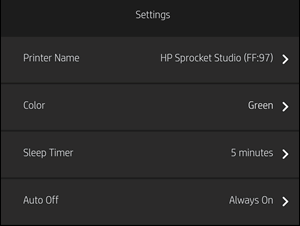
Ο εκτυπωτής ενδέχεται να απενεργοποιήθηκε αυτόματα μετά από ένα καθορισμένο χρονικό διάστημα. Χρησιμοποιήστε την εφαρμογή HP Sprocket για να δείτε και να προσαρμόσετε τις ρυθμίσεις ενέργειας.
-
Ενεργοποιήστε τον εκτυπωτή.
-
Στην κινητή συσκευή σας, ανοίξτε την εφαρμογή HP Sprocket.
-
Πατήστε το Μενού εικόνισμα
και, στη συνέχεια, πατήστε δόντι τροχού. -
Παρακέντηση Διαχείριση εκτυπωτών, βεβαιωθείτε ότι ο εκτυπωτής σας είναι επιλεγμένος και, στη συνέχεια, πατήστε Ρυθμίσεις εκτυπωτή.
-
Υπό Ρυθμίσεις, δείτε το Αυτόματη απενεργοποίηση και Χρονοδιακόπτης ύπνου ρυθμίσεις.
-
Αν θέλετε να αλλάξετε μια ρύθμιση ισχύος, πατήστε την και, στη συνέχεια, επιλέξτε τη νέα ρύθμιση.
Ποια μεγέθη χαρτιού υποστηρίζονται;
Ο εκτυπωτής υποστηρίζει φωτογραφικό χαρτί HP Sprocket Studio Plus 3,9 x 5,8 ίντσες (100 x 148 mm). Το φωτογραφικό χαρτί πωλείται με την κασέτα και δεν μπορεί να αγοραστεί ξεχωριστά.
Προσοχή:Μην χρησιμοποιείτε τυπικό φωτογραφικό χαρτίΜπορεί να προκαλέσει ζημιά στον εκτυπωτή και την κασέτα.
Για να αγοράσετε γνήσιο δοχείο κασέτας και φωτογραφικό χαρτί HP Sprocket Studio, μεταβείτε στη διεύθυνση HP Sprocket Αρχική σελίδα. Μπορείτε επίσης να αγοράσετε αναλώσιμα μέσω της εφαρμογής HP Sprocket και από άλλα καταστήματα λιανικής.
Πού μπορώ να βρω τον σειριακό αριθμό του εκτυπωτή μου;
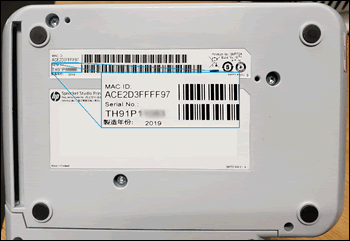
Μπορείτε να βρείτε τον σειριακό αριθμό του εκτυπωτή στο αυτοκόλλητο Universal Product Code (UPC) κάτω από τον εκτυπωτή. Ο σειριακός αριθμός είναι ένας δεκαψήφιος, αλφαριθμητικός αριθμός που είναι μοναδικός για κάθε εκτυπωτή.
Πώς μπορώ να συνδέσω τον εκτυπωτή μου μέσω Wi-Fi® ή Hotspot;
Σύζευξη κινητής συσκευής με τον εκτυπωτή σας μέσω Wi-Fi®
Συνδέστε γρήγορα και εύκολα το HP Sprocket Studio Plus χρησιμοποιώντας τις οδηγίες εγκατάστασης εντός της εφαρμογής. Οι οδηγίες εντός της εφαρμογής θα σας βοηθήσουν να συνδέσετε εύκολα την κινητή συσκευή σας εντός της εφαρμογής. Μπορείτε επίσης να αποκτήσετε πρόσβαση στις οδηγίες εγκατάστασης οποιαδήποτε στιγμή από το μενού Βοήθεια και οδηγίες.
-
Για Android™ και iPhone®
-
Πατήστε παρατεταμένα το κουμπί λειτουργίας για να ενεργοποιήσετε τον εκτυπωτή. Η ενδεικτική λυχνία LED λειτουργίας θα ανάψει όταν ο εκτυπωτής είναι πλήρως ενεργοποιημένος.
-
Ανοίξτε την εφαρμογή Sprocket. Στη συνέχεια, επιλέξτε το κύριο μενού στην επάνω γωνία της οθόνης.
-
Επιλέξτε Διαχείριση εκτυπωτών. Στη συνέχεια, πατήστε Προσθήκη νέου εκτυπωτή.
-
Επιλέξτε «Studio Plus» από τη λίστα. Στη συνέχεια, συμφωνήστε να συνδέσετε τον εκτυπωτή σας μέσω Bluetooth®.
-
Αφού επιλέξετε τον εκτυπωτή, πρέπει να εισάγετε Wi-Fi®Διαπιστευτήρια για τη ρύθμιση του εκτυπωτή στο Wi-Fi σας®Δίκτυο.
-
σημείωμα:
Η κινητή σας συσκευή θα πρέπει να παραμένει συνδεδεμένη στο ίδιο δίκτυο Wi-Fi®. Ο εκτυπωτής είναι συμβατός μόνο με δίκτυο Wi-Fi® 2,4 GHz. -
Αφού εισαγάγετε τα διαπιστευτήρια, επιβεβαιώστε και περιμένετε να συνδεθεί ο εκτυπωτής σας. Η ενδεικτική λυχνία LED Wi-Fi® θα αναβοσβήνει, υποδεικνύοντας ότι ο εκτυπωτής συνδέεται. Η λυχνία θα ανάψει σταθερά όταν ο εκτυπωτής είναι πλήρως συνδεδεμένος.
-
σημείωμα:
Αφού ολοκληρωθεί η σύνδεση, μπορείτε να μεταβείτε στις ρυθμίσεις της εφαρμογής και να δείτε σε ποιο δίκτυο Wi-Fi® είναι συνδεδεμένος ο εκτυπωτής σας μέσω της λειτουργίας STA. -
Σύνδεση φορητής συσκευής στον εκτυπωτή σας μέσω της λειτουργίας Hotspot
-
Το HP Sprocket Studio Plus μπορεί να συνδεθεί στην κινητή σας συσκευή μέσω της λειτουργίας Hotspot. Εάν θέλετε να συνδέσετε τον εκτυπωτή σας μέσω της λειτουργίας Hotspot, ακολουθήστε τα παρακάτω βήματα:
-
Για Android™ και iPhone®
-
Πατήστε παρατεταμένα το κουμπί λειτουργίας για να ενεργοποιήσετε τον εκτυπωτή. Η ενδεικτική λυχνία LED λειτουργίας θα ανάψει όταν ο εκτυπωτής είναι πλήρως ενεργοποιημένος.
-
Ανοίξτε την εφαρμογή Sprocket. Στη συνέχεια, επιλέξτε το κύριο μενού στην επάνω γωνία της οθόνης.
-
Επιλέξτε Διαχείριση εκτυπωτών. Στη συνέχεια, πατήστε Προσθήκη νέου εκτυπωτή.
-
Επιλέξτε "Studio Plus" από τη λίστα. Για να συνδέσετε τον εκτυπωτή μέσω της λειτουργίας Hotspot, επιλέξτε "Δεν υπάρχει διαθέσιμο δίκτυο" στο μενού Σύνδεση εκτυπωτή σε Wi-Fi®.
-
Στη συνέχεια, ανοίξτε τη λίστα Wi-Fi® στις ρυθμίσεις της κινητής σας συσκευής. Επιλέξτε τον εκτυπωτή σας από τη λίστα.
-
Πληκτρολογήστε τον κωδικό πρόσβασης για τον εκτυπωτή. Ο κωδικός πρόσβασης θα είναι ο σειριακός αριθμός στην ετικέτα του εκτυπωτή σας.
-
Στη συνέχεια, περιμένετε να συνδεθεί ο εκτυπωτής σας. Η ενδεικτική λυχνία LED Wi-Fi® θα αναβοσβήνει υποδεικνύοντας ότι ο εκτυπωτής συνδέεται. Η λυχνία θα ανάψει σταθερά όταν ο εκτυπωτής είναι πλήρως συνδεδεμένος.
-
σημείωμα:
Αφού ολοκληρωθεί η σύνδεση, μπορείτε να μεταβείτε στις ρυθμίσεις της εφαρμογής και να επιβεβαιώσετε ότι ο εκτυπωτής σας είναι συνδεδεμένος σε λειτουργία Hotspot.
Τι πρέπει να κάνω εάν μπλοκάρει χαρτί στον εκτυπωτή;
Σε περίπτωση εμπλοκής χαρτιού, επανεκκινήστε τον εκτυπωτή. Μετά την επανεκκίνηση, ο εκτυπωτής ανιχνεύει την εμπλοκή χαρτιού και θα ξεκινήσει τη διαδικασία εξαγωγής χαρτιού και τροφοδοσίας του χαρτιού.
Εάν ο εκτυπωτής δεν τροφοδοτεί το χαρτί, απενεργοποιήστε τον εκτυπωτή, τραβήξτε έξω το μπλοκαρισμένο χαρτί ασκώντας λίγη δύναμη και ελέγξτε εάν έχουν κολλήσει κομμάτια χαρτιού στον εκτυπωτή.
Εάν υπάρχουν υπολείμματα χαρτιού, επανεκκινήστε ξανά τον εκτυπωτή και, στη συνέχεια, αφαιρέστε τα υπολείμματα χαρτιού που έχουν απομείνει από μέσα.
HP Sprocket Studio Plus
The HP Sprocket Studio Plus is your go-to printer for high-quality 4x6” photo prints. Tear-resistant and smudge-proof, your photos are made to last. Customize every image before printing with frames, filters, and stickers using the Sprocket app. Connect via Wi-Fi in seconds and enjoy creative options like ID photos and collages.
$149.99
Still need support?
Get personal help from our support team by visiting the Contact Us page.
Contact UsRegister your product.
Secure your product with easy access to help, updates, and documentation.
Product Registration


και, στη συνέχεια, πατήστε