- Принтеры
-
Фотобудка
-
Звездочки HP Фотобудка
-
Аксессуары для фотобудок
-
Комплекты фотобудок
-
Introducing
Custom Frames
Explore How
-
- Фото бумага
- Пакеты
- Аксессуары
- Поддерживать
- Принтеры
-
Фотобудка
-
Звездочки HP Фотобудка
-
Аксессуары для фотобудок
-
Комплекты фотобудок
-
Introducing
Custom Frames
Explore How
-
- Фото бумага
- Пакеты
- Аксессуары
- Поддерживать
Приложение HP Sprocket 200 Printers — Использование приложения HP Sprocket
Этот документ предназначен для приложения HP Sprocket.
Приложение HP Sprocket — основное программное обеспечение для Sprocket. С его помощью вы можете делать и редактировать фотографии, а затем отправлять задания на печать на Sprocket.
Шаг 1: Установите приложение HP Sprocket
Загрузите и установите приложение HP Sprocket на свое мобильное устройство.
-
Загрузите и установите приложение HP Sprocket с сайта HP-звездочка (на английском языке) домашняя страница.
-
Включите Sprocket.
-
На мобильном устройстве откройте меню настроек Bluetooth и убедитесь, что Bluetooth включен.
-
Откройте приложение HP Sprocket, выберите вариант запуска, а затем перейдите к следующему шагу.
Шаг 2: Распечатайте фотографии
Печать фотографий с помощью одного из нескольких доступных способов.
Распечатать сохраненное фото
Распечатайте фотографии, сохраненные на вашем мобильном устройстве, в социальных сетях или учетной записи облачного сервиса.
-
Из приложения HP Sprocket: На главном экране проведите пальцем влево или вправо, чтобы выбрать фотографию, сохранённую на мобильном устройстве, в облачном сервисе или учётной записи социальной сети. При необходимости отредактируйте изображение, а затем нажмите Печать икона
.Ваши фотопечати. -
Из других приложений для работы с фотографиями: Выберите фотографию, нажмите Делиться икона
или
, нажмите на Более икона
(только для iOS), а затем нажмите Приложение HP Sprocket Отредактируйте фотографию по своему усмотрению, а затем нажмите Печать икона
.Ваши фотопечати.
Распечатать новое фото
С помощью приложения HP Sprocket вы можете сделать фотографию для печати с помощью камеры мобильного устройства.
-
Нажмите на Камера икона
или
, а затем проведите пальцем влево или вправо, чтобы Камера вариант.
-
В режиме камеры установите таймер, измените ориентацию камеры или включите вспышку по мере необходимости.
-
Нажмите на Захватывать икона
сделать фотографию.Отобразится предварительный просмотр изображения. -
При необходимости отредактируйте фотографию, а затем сохраните, распечатайте или поделитесь ею.
Вы также можете сделать и распечатать фотографию с помощью Sprocket 2-в-1. Перейти к HP Sprocket 2-в-1 — мгновенная съемка фотографий (режим камеры) для получения более подробной информации.
Распечатать кадр из видео
Снимите видео с помощью приложения HP Sprocket, а затем выберите кадр для печати.
-
Нажмите на Меню икона
, кран звездочка, а затем нажмите Настройки приложения. -
Вернитесь на главный экран и нажмите кнопку Камера икона
или
. -
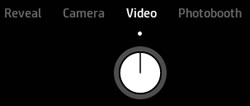
Проведите пальцем влево или вправо, чтобы Видео вариант.
-
В режиме видео нажмите Захватывать икона
для начала и завершения видео. -
Нажмите на Стрелка вправо чтобы принять ваше видео или нажмите Х чтобы удалить видео и начать новое.
-
Нажмите на Рамка икона
чтобы выбрать рамку для печати. -
Выберите рамку, которую хотите распечатать.
-
Андроид: Нажмите и перетащите точку на время кадра, который вы хотите напечатать, а затем нажмите Галочка
. -
iOS: Нажмите и перетащите квадрат на рамку, которую вы хотите напечатать, а затем нажмите Галочка
.
-
-
При необходимости отредактируйте рамку, а затем сохраните, распечатайте или поделитесь ею.
Печать в режиме фотобудки
Используйте режим Photobooth для последовательной съемки четырех изображений и их печати как одной фотографии.
-
Нажмите на Камера икона
или
, а затем проведите пальцем влево или вправо, чтобы Фотобудка вариант.
-
В режиме Photobooth при необходимости измените ориентацию камеры или включите вспышку.
-
Нажмите на Захватывать икона
чтобы начать фотографировать.примечание:
Чтобы остановить таймер между снимками, нажмите Захватывать икона
.Камера делает четыре снимка с обратным отсчётом между ними. После съёмки отображается предварительный просмотр готового снимка.
-
При необходимости отредактируйте фотографию, а затем сохраните, распечатайте или поделитесь ею.
Шаг 3: Изучите дополнительные функции
Узнайте о других функциях приложения HP Sprocket.
Экран предварительного просмотра
Сделайте или выберите фотографию в приложении HP Sprocket, а затем отредактируйте, распечатайте или поделитесь своими фотографиями с экрана предварительного просмотра.
-
Изменить размер: Для масштабирования и поворота фотографий используйте два пальца на экране.
-
Редактировать: Кран Редактировать или Редактировать икона
, а затем нажмите Галочка
Когда закончите. Для получения дополнительной информации см. Как редактировать фотографии? в Часто задаваемые вопросы (FAQ). -
Печать: Проведите пальцем вверх по серой полосе, чтобы напечатать несколько копий или фрагментов, а затем нажмите Печать икона
. См. Печать плитки раздел для получения более подробной информации. -
Делиться: Нажмите на Делиться икона
или
. -
Сохранять: Нажмите на Сохранять икона
или
, а затем перейдите в папку, в которой вы хотите сохранить фотографию. -
Просмотреть очередь печати: Проведите пальцем вверх по серой панели, а затем нажмите Очередь печати.
примечание:
В iOSочередь печати отображается только в том случае, если в ней есть фотографии. -
Выход: Нажмите на Х.
Очередь печати приложения
Используйте очередь печати приложения HP Sprocket для просмотра и изменения предстоящих заданий печати.
-
Просмотреть очередь печати: Нажмите на Меню икона
, а затем нажмите Очередь печати
. Приложение может отображать две разные очереди.-
The Очередь печати отображает до 10 фотографий, отправленных на определенный Sprocket.
-
The Очередь приложений отображает до 20 фотографий, отправленных с вашего мобильного устройства, когда вы не подключены к Sprocket.
-
-
Переместить фотографию в начало очереди: Перейдите в очередь печати и проведите пальцем по фотографии вправо. Изменить порядок икона
отображается, и фотография перемещается в начало списка. -
Удалить фотографии из очереди: Перейдите в очередь печати и проведите пальцем влево по фотографии, которую хотите удалить. Мусорное ведро икона
отображается, и фотография удаляется из очереди.
Фотоплитка
Разделите фотографию на фрагменты, которые печатаются отдельно, а затем объедините их, чтобы создать большую фотографию.
-
Сделайте или выберите фотографию.
-
На экране предварительного просмотра проведите пальцем вверх от серой полосы.
-
В Плитка В разделе выберите нужный узор. Фотографии, напечатанные плиткой, можно распечатать в формате 2 x 2 или 3 x 3.
-
Нажмите на Печать икона
.Плитки отправляются в очередь как отдельные задания на печать. -
Соберите распечатанные фотографии, чтобы создать мозаичную фотографию.
Индивидуальные наклейки
Создайте рисунок и добавьте его в распечатку Sprocket.
-
Сделайте или выберите фотографию.Отобразится предварительный просмотр фотографии.
-
Кран Редактировать или Редактировать икона
, а затем нажмите Наклейка икона
чтобы просмотреть галерею наклеек. -
Нажмите на Знак плюс
, заполните рамку своим рисунком, а затем коснитесь экрана, чтобы сделать снимок.примечание:
Для достижения наилучших результатов используйте толстую ручку или маркер на контрастной по цвету бумаге.
Пользовательские стикеры сохраняются в галерее пользовательских стикеров. Первый созданный вами стикер становится значком вашей галереи.
-
Удалить пользовательскую наклейку: Откройте галерею пользовательских наклеек, а затем нажмите и удерживайте наклейку, которую хотите удалить.
-
Удалить всю галерею пользовательских наклеек: Нажмите и удерживайте значок галереи пользовательских наклеек.
Часто задаваемые вопросы (FAQ)
Ознакомьтесь с этими часто задаваемыми вопросами.
Как я могу перемещаться по домашнему экрану?
С главного экрана вы можете получить доступ к меню и очереди печати, а также управлять источниками фотографий, такими как камера, облачные сервисы или учетные записи социальных сетей.
-
Меню: Нажмите на Меню икона
для доступа к информации о вашем Sprocket, сообщениям и обновлениям из приложения HP Sprocket, а также к поддержке Sprocket. -
Источник фото: Проведите пальцем влево или вправо, чтобы просмотреть папки с фотографиями, сохраненные на вашем устройстве, в учетных записях Instagram, Facebook или Google.
-
Очереди печати: Нажмите на Меню икона
, а затем нажмите Очередь печати
чтобы увидеть, какие фотографии будут печататься следующими.
Как я могу редактировать свои фотографии?
После того как вы сделаете или выберете фотографию, воспользуйтесь функциями приложения HP Sprocket для ее редактирования.
-
На экране предварительного просмотра нажмите Редактировать или Редактировать икона
для редактирования вашей фотографии. -
Выберите один из значков редактирования, чтобы изменить фотографию.
-
Автофикс: Приложение улучшает вашу фотографию.
-
Фильтры: применяйте цифровые фильтры объектива для создания черно-белых, сепия-тонированных или ярких фотографий.
-
Быстрые правки: Выбирайте из готовых рамок и украшений.
-
Рамки: Добавьте рамку вокруг фотографии.
-
Наклейки: Выберите наклейку из галереи, чтобы добавить ее к фотографии, а затем нажмите и перетащите наклейку, чтобы разместить ее.
-
Щетка: Нарисуйте узор на фотографии. Нажмите на значки внизу экрана, чтобы изменить цвет, толщину или остроту кисти.
-
Корректировки: Измените яркость, контрастность и насыщенность цвета вашей фотографии.
-
Текст: Введите сообщение, которое будет размещено на вашей фотографии.
-
Обрезать/Повернуть: Обрезайте, поворачивайте или переворачивайте фотографию.
-
-
Нажмите на Галочка
когда закончите.
Что делать, если я не могу печатать на своем Sprocket?
Иногда задание печати, отправленное из приложения HP Sprocket, не печатается. Проверьте следующее:
-
Bluetooth включен на вашем мобильном устройстве.
-
В Sprocket загружено не более 10 листов фотобумаги.
-
Sprocket заряжен и включен.
-
Sprocket находится в зоне действия вашего мобильного устройства.
-
Прошивка актуальна.
Подробные инструкции по устранению неполадок см. Sprocket не подключается или не печатает.
Что можно сделать, чтобы улучшить качество печати Sprocket?
Попробуйте эти рекомендации и процедуры, чтобы улучшить качество печати.
-
Используйте оригинальную фотобумагу HP ZINK, чистую и немнущуюся.
-
Используйте приложение HP Sprocket для настройки контрастности и яркости фотографий.
-
Очистите ролики тракта подачи бумаги с помощью карты качества печати (ранее Smartsheet).
-
Дайте Sprocket остыть в течение нескольких минут между заданиями печати.
-
Храните фотобумагу в прохладном, сухом месте и избегайте контакта с водой.
-
Убедитесь, что прошивка обновлена.
Подробные инструкции по устранению неполадок см. Улучшение качества печати.
Почему моя распечатка Sprocket пустая?
Возможно, фотобумага загружена неправильно. Загружайте фотобумагу во входной лоток логотипом HP вниз.
-
Выключите Sprocket.
-
Снимите крышку отсека для бумаги, а затем извлеките всю фотобумагу из входного лотка.
-
Перезагрузите фотобумагу логотипами HP вниз.
-
Установите на место бумажную крышку.
-
Включите Sprocket и повторно отправьте задание на печать.
Где я могу получить более подробную информацию о Sprocket?
Для получения более подробной информации перейдите по ссылке HP-звездочка домашняя страница.
HP Sprocket 2x3
Instant Printer
Print your favorite photos anytime with the HP Sprocket 2nd Edition Printer. This Bluetooth-enabled device connects to your smartphone and prints 2"x3" photos without ink, using durable, glossy paper. Personalize your photos with fun editing tools in the HP app. Lightweight and pocket-sized, it's ideal for on-the-go printing.
Still need support?
Get personal help from our support team by visiting the Contact Us page.
Contact UsRegister your product.
Secure your product with easy access to help, updates, and documentation.
Product Registration


.
или
, нажмите на
(только для iOS), а затем нажмите
или
, а затем проведите пальцем влево или вправо, чтобы 
сделать фотографию.
, кран 
для начала и завершения видео.
чтобы выбрать рамку для печати.
.

, а затем нажмите
или
, а затем перейдите в папку, в которой вы хотите сохранить фотографию.
. Приложение может отображать две разные очереди.
отображается, и фотография перемещается в начало списка.
отображается, и фотография удаляется из очереди.
чтобы просмотреть галерею наклеек.
, заполните рамку своим рисунком, а затем коснитесь экрана, чтобы сделать снимок.
для доступа к информации о вашем Sprocket, сообщениям и обновлениям из приложения HP Sprocket, а также к поддержке Sprocket.