
















HP Sprocket Studio — Настройка принтера
Этот документ предназначен для HP Sprocket Studio и приложения HP Sprocket.
Для начала использования принтера установите приложение HP Sprocket, а затем достаньте принтер из коробки.
Шаг 1. Загрузите приложение HP sprocket
Установите приложение HP Sprocket на свое мобильное устройство. требуется распечатать фотографии.
-
Перейдите в Звездочка HP (на английском языке) перейдите на главную страницу, а затем следуйте инструкциям на экране, чтобы загрузить и установить приложение.
-
На мобильном устройстве откройте меню настроек Bluetooth и убедитесь, что Bluetooth включен.
-
устройства AndroidНа мобильном устройстве откройте Расположение или Службы определения местоположения в меню, а затем убедитесь, что эта настройка включена.
примечание:
Вы можете отключить эту настройку, когда не используете принтер.

Шаг 2: Распакуйте принтер и подключите шнур питания.
Достаньте принтер из коробки, подсоедините шнур питания и включите его.
-
Извлеките принтер из коробки, а затем удалите с принтера весь упаковочный материал и ленту.
-
Установите принтер на чистой, ровной поверхности, обеспечив зазор не менее 12,7 см (5 дюймов) позади принтера, чтобы предотвратить замятие бумаги и проблемы с печатью.

-
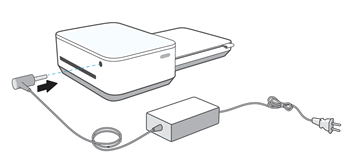
Подключите шнур питания к принтеру, а затем вставьте его в розетку. Убедитесь, что шнур питания не блокирует выходной слот позади принтера.
-
Нажмите и удерживайте Власть Нажимайте кнопку до тех пор, пока не загорится индикатор состояния.

Шаг 3: Загрузите фотобумагу HP Sprocket Studio.
Загрузите в лоток для бумаги оригинальную фотобумагу HP Sprocket Studio размером 100 x 148 мм (4 x 6 дюймов).
-
Откройте упаковку фотобумаги HP Sprocket Studio. Избегайте прикосновения к глянцевой стороне бумаги, чтобы предотвратить проблемы с качеством печати.

-
Откройте крышку лотка для бумаги.

-
Возьмите фотобумагу за края и поместите ее в лоток для бумаги так, чтобы логотипы HP были обращены вниз.
примечание:
Загрузка более чем одной упаковки фотобумаги может привести к замятию бумаги и проблемам с печатью.
-
Закройте крышку лотка для бумаги.


Шаг 4. Установите картридж
Установите картридж HP Sprocket Studio, который поставлялся в комплекте с принтером.
-
Извлеките картридж из упаковки.
осторожность:
Не прикасайтесь к ленте в нижней части картриджа. Отпечатки пальцев на ленте могут ухудшить качество печати или повредить картридж.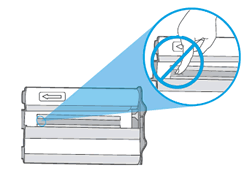
-
Откройте дверцу картриджа.

-
Вставьте картридж в слот до щелчка.

-
Закройте дверцу отсека для картриджей.


Шаг 5. Сопряжение принтера и мобильного устройства
Используйте приложение HP Sprocket для сопряжения принтера с мобильным устройством.
-
Откройте приложение HP Sprocket.
-
Если откроется экран приветствия, нажмите кнопку настройки, а затем следуйте инструкциям на экране.
-
Нажмите на Меню икона
 , кран звездочкаа затем нажмите Управление принтерами.
-
Если ваш принтер отображается в спискеПринтер успешно подключился.
-
Если ваш принтер не отображается в списке, кран Добавить новый принтерЗатем нажмите на название вашего принтера.
Теперь вы можете отправлять задания на печать на свой принтер. -
 , кран
 Если приложение не может выполнить сопряжение с принтером, перейдите по ссылке: Принтер не подключается и не печатает. для получения дополнительной информации.
Шаг 6: Зарядите внешний аккумулятор HP Sprocket Studio Power Bank (необязательно)
Перед подключением к принтеру зарядите дополнительный внешний аккумулятор HP Sprocket Studio Power Bank.
-
Подключите кабель питания, идущий в комплекте с принтером, к внешнему аккумулятору.

-
Заряжайте внешний аккумулятор до тех пор, пока все четыре индикатора состояния зарядки не загорятся белым цветом, а затем отсоедините шнур питания.
-
Кнопка и индикаторы состояния зарядки

-
-
Распакуйте кабель внешнего аккумулятора и подключите его к принтеру.
примечание:
Когда вы не печатаете, отключайте шнур питания, чтобы продлить срок службы батареи.


Still need support?
Get personal help from our support team by visiting the Contact Us page.
Contact UsRegister your product.
Secure your product with easy access to help, updates, and documentation.
Product Registration
 Please enter a valid email.