- Принтеры
-
Фотобудка
-
Звездочки HP Фотобудка
-
Аксессуары для фотобудок
-
Комплекты фотобудок
-
Introducing
Custom Frames
Explore How
-
- Фото бумага
- Пакеты
- Аксессуары
- Поддерживать
- Принтеры
-
Фотобудка
-
Звездочки HP Фотобудка
-
Аксессуары для фотобудок
-
Комплекты фотобудок
-
Introducing
Custom Frames
Explore How
-
- Фото бумага
- Пакеты
- Аксессуары
- Поддерживать
Часто задаваемые вопросы (FAQ) о фотопринтерах HP Sprocket Select
Этот документ предназначен для фотопринтеров HP Sprocket Select и приложения HP Sprocket.
Ознакомьтесь с этим документом, чтобы найти ответы на часто задаваемые вопросы (FAQ) о фотопринтере HP Sprocket Select и приложении HP Sprocket.
Почему моя распечатка пуста?
Возможно, фотобумага HP Sprocket загружена неправильно.
-
Выключите принтер.
-
Снимите бумажную крышку.
-
Удалите всю свободную фотобумагу из входного лотка.
-
Загрузите фотобумагу HP Sprocket размером 5,8 x 8,7 см (2,3 x 3,4 дюйма) так, чтобы логотипы HP были обращены вниз.
-
Установите на место бумажную крышку.
-
Включите принтер и повторно отправьте задание на печать.
Как мне сбросить принтер?
Воспользуйтесь кнопкой сброса принтера, расположенной под крышкой отсека для бумаги. Если принтер не печатает или не включается, сброс может помочь устранить внутренние ошибки.
-
Включите принтер.
-
Снимите бумажную обложку.
-
Аккуратно вставьте скрепку в отверстие для кнопки сброса.
-
Нажмите и удерживайте Перезагрузить Нажмите и удерживайте кнопку в течение 3 секунд, пока принтер не выключится.
-
Установите крышку отсека для бумаги на место, а затем включите принтер.
Зачем мне нужно загружать цветную карту?
Цветная карта качества печати (ранее Smartsheet) калибрует принтер для обеспечения наилучшего качества печати с использованием определенной упаковки фотобумаги Sprocket. Цветная карта очищает ролики тракта подачи бумаги во время калибровки или при необходимости улучшения качества печати.
Как улучшить качество печати?
Если на ваших распечатках возникают проблемы с выцветанием, полосами, разводами, искажением контуров или неправильными цветами, попробуйте эти рекомендации, чтобы улучшить качество печати.
-
Используйте оригинальную фотобумагу HP ZINK, чистую и немнущуюся.
-
Убедитесь, что прошивка обновлена до последней версии.
-
Используйте приложение HP Sprocket для настройки контрастности и яркости фотографий.
-
Очистите ролики тракта подачи бумаги с помощью карты качества печати (ранее Smartsheet).
-
Дайте Sprocket остыть в течение нескольких минут между заданиями печати.
-
Храните фотобумагу в прохладном, сухом месте и избегайте контакта с водой.
Почему я вижу мигающий красный свет?
Возникла проблема, требующая вашего внимания. Определите, какой индикатор мигает, и затем прочтите соответствующий раздел.
-
Индикатор состояния
-
Индикатор заряда
-
Индикатор состоянияПринтер находится в состоянии ошибки, и в приложении HP Sprocket может отобразиться сообщение об ошибке. Перейдите по ссылке: Мигающий красный индикатор состояния для получения дополнительной информации.
-
Индикатор зарядаАккумулятор необходимо зарядить. Подключите USB-кабель к принтеру, а другой конец подключите к источнику питания с силой тока не менее 1 А, например, к сетевому адаптеру или удлинителю с поддержкой USB. Заряжайте принтер не менее 30 минут или до тех пор, пока индикатор зарядки не загорится зеленым цветом.
Как мне увеличить срок службы батареи моего принтера?
Существует несколько способов максимально продлить срок службы батареи. Воспользуйтесь этими рекомендациями, чтобы максимально увеличить время автономной работы.
-
Измените время, в течение которого принтер остается включенным.По умолчанию принтер настроен на автоматическое выключение через 5 минут. Чтобы изменить время автоматического выключения принтера, откройте приложение HP Sprocket на своем мобильном устройстве, а затем нажмите на значок. Меню икона
. Кран звездочкаа затем нажмите Настройки принтера. Кран Автоматическое отключениеЗатем выберите, когда вы хотите, чтобы принтер выключился. -
Заряжайте принтер, когда вы им не пользуетесь.: Оставляйте принтер подключенным к источнику питания всякий раз, когда вы им не пользуетесь.
примечание:
Вы можете пользоваться принтером во время зарядки. -
Заряжайте принтер более 120 минут.Компания HP рекомендует заряжать принтер не менее 120 минут или до тех пор, пока индикатор зарядки не загорится зеленым цветом. Однако вы можете заряжать принтер дольше, что может увеличить срок службы батареи.
-
Используйте внешнее зарядное устройство для аккумулятора.Использование внешнего зарядного устройства позволяет заряжать принтер, когда заряд батареи низкий и нет доступа к другому источнику питания. Чтобы приобрести внешнее зарядное устройство, перейдите по ссылке: HP Home & Home OfficeТакже внешние зарядные устройства для аккумуляторов можно приобрести у других продавцов.
Могу ли я отправить несколько заданий печати одновременно?
Да. Когда вы или ваш гость отправляете задание на печать, пока принтер выключен или обрабатывает другое задание, задание на печать отправляется в очередь печати.
Могу ли я печатать с нескольких устройств?
Да. К фотопринтеру HP Sprocket Select можно подключить до 3 мобильных устройств.
Какова гарантия моего принтера?
На принтер предоставляется ограниченная гарантия сроком на один год с даты покупки.
примечание:Компания HP не может предоставлять гарантийное обслуживание принтеров, поврежденных в результате неправильного использования клиентом, например, падения принтера или попадания воды.
Почему мой принтер неожиданно выключается?
Аккумулятор необходимо зарядить, иначе принтер мог автоматически выключиться. Зарядите принтер, а затем используйте приложение HP Sprocket, чтобы изменить время автоматического выключения принтера.
примечание:По умолчанию принтер настроен на автоматическое выключение через 5 минут.
-
Включите принтер.
-
Откройте приложение HP Sprocket на мобильном устройстве.
-
Нажмите на Меню икона
а затем нажмите звездочка. -
Кран Управление принтерамиУбедитесь, что ваш принтер выбран, а затем нажмите Настройки принтера.
-
Кран Автоматическое отключениеЗатем выберите, когда вы хотите, чтобы принтер автоматически выключался.
Какие размеры бумаги поддерживаются?
Принтер поддерживает фотобумагу HP Sprocket размером 5,8 x 8,7 см (2,3 x 3,4 дюйма).
осторожность:Не используйте звездочку меньшего диаметра HP. 5,0 x 7,6 см (2 x 3 дюйма) Фотобумага. Несовместима и может повредить принтер.
Где мне найти серийный номер моего принтера?
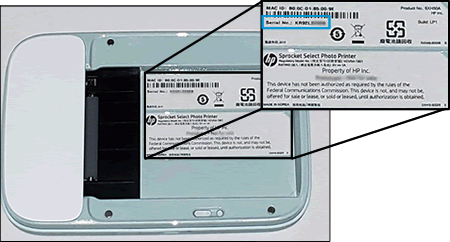
Серийный номер принтера можно найти на наклейке с универсальным кодом продукта (UPC) внутри загрузочного лотка. Серийный номер представляет собой десятизначный буквенно-цифровой код, уникальный для каждого принтера.
-
Снимите бумажную обложку.
-
Удалите незакрепленную фотобумагу из лотка подачи и отложите ее в сторону.
-
Найдите серийный номер на наклейке UPC внутри загрузочного лотка.
HP Sprocket Select
Make memories bigger and better with the latest HP Sprocket photo printer. Enjoy 30% larger prints, curated filters, and exclusive design features in the HP Sprocket app. Create custom stickers from your own doodles and personalize every print. Slim and stylish, it's the perfect photo printer for on-the-go fun.
$109.99
Still need support?
Get personal help from our support team by visiting the Contact Us page.
Contact UsRegister your product.
Secure your product with easy access to help, updates, and documentation.
Product Registration


. Кран