- Принтеры
-
Фотобудка
-
Звездочки HP Фотобудка
-
Аксессуары для фотобудок
-
Комплекты фотобудок
-
Introducing
Custom Frames
Explore How
-
- Фото бумага
- Пакеты
- Аксессуары
- Поддерживать
- Принтеры
-
Фотобудка
-
Звездочки HP Фотобудка
-
Аксессуары для фотобудок
-
Комплекты фотобудок
-
Introducing
Custom Frames
Explore How
-
- Фото бумага
- Пакеты
- Аксессуары
- Поддерживать
Принтеры HP Sprocket 200 — часто задаваемые вопросы (FAQ)
Этот документ предназначен для принтеров HP Sprocket 200 и приложения HP Sprocket для мобильных устройств Android и Apple iOS.
Прочитайте этот документ, чтобы получить ответы на часто задаваемые вопросы (FAQ) о принтере и приложении HP Sprocket.
Почему моя распечатка пуста?
Возможно, фотобумага HP Sprocket загружена неправильно. Загружайте фотобумагу во входной лоток логотипом HP вниз.
-
Выключите принтер.
-
Снимите бумажную крышку.
-
Удалите всю свободную фотобумагу из входного лотка.
-
Перезагрузите фотобумагу HP Sprocket логотипом HP вниз.
-
Установите на место бумажную крышку.
-
Включите принтер и повторно отправьте задание на печать.
Как мне сбросить принтер?
Если принтер не печатает при отправке задания на печать или выключается при нажатии кнопки Власть кнопку, перезагрузите принтер, чтобы удалить все ошибки.
-
Убедитесь, что принтер включен.
-
Снимите бумажную крышку.
-
Найдите Перезагрузить кнопка.
-
С помощью скрепки или булавки нажмите и удерживайте кнопку Перезагрузить кнопку, пока не погаснет индикатор зарядки.Принтер перезагрузится и выключится.
-
Установите на место крышку отсека для бумаги и включите принтер.
Зачем мне нужно загружать цветную карту?
Цветная карта качества печати (ранее Smartsheet) калибрует принтер для обеспечения наилучшего качества печати с использованием специальной упаковки фотобумаги HP Sprocket. Цветная карта очищает ролики подачи бумаги во время калибровки или при необходимости улучшить качество печати.
Как улучшить качество печати?
Улучшите качество отпечатков, используя оригинальную фотобумагу HP Sprocket, зарядив аккумулятор, обновив прошивку Sprocket и очистив ролики тракта подачи бумаги.
Для получения более подробной информации перейдите по ссылке Улучшение качества печати.
Почему я вижу мигающий красный свет?
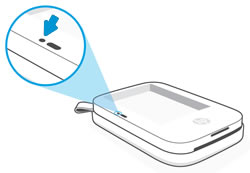
На принтере HP Sprocket 200 есть два индикатора. Определите, какой из них мигает.
-
Индикатор состояния
-
Индикатор зарядки
-
Если Индикатор состояния Мигает красным, принтер находится в состоянии ошибки, и в приложении HP Sprocket отображается сообщение об ошибке. Подробнее см. Мигающий красный индикатор состояния.
-
Если Индикатор зарядки Мигает красным, аккумулятор очень разряжен или не заряжается. Подробнее см. Мигающий красный индикатор зарядки.
Как мне увеличить срок службы батареи моего принтера?
Есть несколько способов продлить срок службы аккумулятора. Воспользуйтесь этими рекомендациями, чтобы максимально продлить срок его службы.
-
Измените продолжительность работы принтераПо умолчанию принтер настроен на автоматическое выключение через 60 минут. Чтобы изменить время автоматического выключения принтера, откройте приложение HP Sprocket на мобильном устройстве и коснитесь Меню икона
, а затем нажмите звездочка. Кран Управление принтерами, убедитесь, что выбран ваш принтер, а затем нажмите Настройки принтера. Кран Автоматическое выключение, а затем выберите, когда вы хотите, чтобы принтер выключился. -
Заряжайте принтер с помощью источника питания USB силой тока не менее 2 ампер. Если вы заряжаете принтер через USB-порт компьютера или концентратор, принтеру может не хватать мощности для правильной зарядки.
-
Заряжайте принтер, когда вы им не пользуетесь. Оставляйте принтер подключенным к источнику питания, когда вы им не пользуетесь.
примечание:
Вы можете пользоваться принтером во время зарядки. -
Заряжайте принтер более 120 минут.HP рекомендует заряжать принтер до 120 минут или до тех пор, пока индикатор зарядки не загорится зелёным. Однако вы можете заряжать принтер и дольше, что может продлить срок службы аккумулятора.
-
Используйте внешнее зарядное устройствоИспользование внешнего зарядного устройства позволяет заряжать принтер, когда аккумулятор разряжен, а доступ к другому источнику питания отсутствует. Чтобы приобрести внешнее зарядное устройство, перейдите по ссылке HP для дома и домашнего офиса. Вы также можете приобрести внешние зарядные устройства у других продавцов.
Могу ли я отправить несколько заданий печати одновременно?
Да. Если вы отправляете задание на печать, пока принтер обрабатывает другое задание или выключен, задание на печать помещается в очередь печати.
Могу ли я печатать с нескольких устройств?
Да. К Sprocket 200 можно подключить до трёх мобильных устройств.
Какова гарантия моего принтера?
На принтер распространяется ограниченная гарантия на оборудование сроком на один год с даты покупки.
примечание:Компания HP не может предоставлять гарантийное обслуживание принтеров, поврежденных в результате неправильного использования клиентом, например, падения принтера или попадания воды.
Почему мой принтер неожиданно выключается?
По умолчанию принтер настроен на автоматическое отключение через 60 минут. Чтобы изменить время отключения принтера, используйте приложение HP Sprocket.
-
Включите принтер.
-
Откройте приложение HP Sprocket на мобильном устройстве.
-
Нажмите на Меню икона
, а затем нажмите звездочка. -
Кран Управление принтерами, убедитесь, что выбран ваш принтер, а затем нажмите Настройки принтера.
-
Кран Автоматическое выключение, а затем выберите, когда вы хотите, чтобы принтер автоматически выключался.
Какие размеры бумаги поддерживаются?
Принтер HP Sprocket 200 поддерживает фотобумагу HP Sprocket размером 5,0 x 7,6 см (2 x 3 дюйма).
Где мне найти серийный номер моего принтера?
Серийный номер принтера можно найти на наклейке с универсальным кодом продукта (UPC) внутри загрузочного лотка. Серийный номер представляет собой десятизначный буквенно-цифровой код, уникальный для каждого принтера.
-
Выключите принтер.
-
Снимите бумажную крышку.
-
Удалите всю фотобумагу из входного лотка.
-
Найдите серийный номер на наклейке UPC внутри загрузочного лотка.
HP Sprocket 2x3
Instant Printer
Print your favorite photos anytime with the HP Sprocket 2nd Edition Printer. This Bluetooth-enabled device connects to your smartphone and prints 2"x3" photos without ink, using durable, glossy paper. Personalize your photos with fun editing tools in the HP app. Lightweight and pocket-sized, it's ideal for on-the-go printing.
Still need support?
Get personal help from our support team by visiting the Contact Us page.
Contact UsRegister your product.
Secure your product with easy access to help, updates, and documentation.
Product Registration


, а затем нажмите