
















Принтеры HP Sprocket 200 — мигающий красный индикатор зарядки
Этот документ предназначен для фотопринтеров HP Sprocket 200.
Принтер подключен к источнику питания, но индикатор зарядки мигает красным, а аккумулятор не заряжается. Возможно, принтер перегрет.
примечание:Этот документ предназначен для мигающего красного Индикатор зарядки Свет. Для получения информации о мигающем красном Индикатор состояния свет, иди к Решение проблемы мигающего красного света.
Шаг 1: Дайте принтеру остыть.
Аккумулятор может не заряжаться, если он слишком горячий, выше 40°C (104°F). Отключите принтер и дайте ему остыть, прежде чем заряжать его или использовать снова.
-
Выключите принтер, а затем отсоедините USB-кабель.
-
Дайте принтеру остыть в течение как минимум 15 минут.
-
Включите принтер.
-
Если принтер включается, вам не нужно продолжать устранение неполадок. Чтобы избежать перегрева аккумулятора в будущем, дайте принтеру остыть между заданиями печати и храните его в прохладном, сухом месте, когда он не используется.
-
Если принтер не включается, перейдите к следующему шагу.
-
Шаг 2: Зарядите принтер
Возможно, аккумулятора недостаточно для включения. Заряжайте принтер не менее 30 минут, затем отключите его и снова включите.
-
Подключите USB-кабель к принтеру, а затем подключите другой конец к источнику питания силой не менее 2 ампер, например к сетевому адаптеру или удлинителю с поддержкой USB.

-
Заряжайте принтер не менее 30 минут или пока индикатор зарядки не загорится зеленым светом.
-
Отсоедините USB-кабель от принтера.
-
Включите принтер.
-
Если принтер включается, вам не нужно продолжать устранение неполадок. Чтобы избежать перегрева аккумулятора в будущем, дайте принтеру остыть между заданиями печати и храните его в прохладном, сухом месте, когда он не используется.
-
Если принтер не включается, перейдите к следующему шагу.
-

Шаг 3: Сбросьте настройки принтера
Если принтер не включается при нажатии кнопки Власть кнопку, перезагрузите принтер, чтобы удалить все ошибки.
-
Снимите бумажную крышку.

-
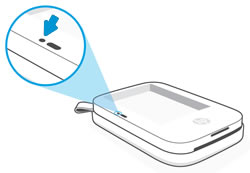
Найдите Перезагрузить кнопка.
-
С помощью скрепки или булавки нажмите и удерживайте кнопку Перезагрузить кнопку в течение 3 секунд.Принтер перезагрузится.
-
Установите на место крышку отсека для бумаги и включите принтер.
-
Если принтер включается, вам не нужно продолжать устранение неполадок. Чтобы избежать перегрева аккумулятора в будущем, дайте принтеру остыть между заданиями печати и храните его в прохладном, сухом месте, когда он не используется.
-
Если принтер не включается, перейдите к следующему шагу.
-

Шаг 4: Обслуживание принтера
Если после выполнения всех предыдущих шагов проблема не устранена, обратитесь в сервисный центр или замените свой продукт HP.
Перейти к Обратитесь в службу поддержки клиентов HP Чтобы запланировать ремонт или замену продукта. Если вы находитесь в Азиатско-Тихоокеанском регионе, вас направят в местный сервисный центр.
Чтобы подтвердить статус вашей гарантии, перейдите по ссылке Проверка гарантии на продукцию HP. За ремонт продукции, на которую не распространяется гарантия, может взиматься плата.


Still need support?
Get personal help from our support team by visiting the Contact Us page.
Contact UsRegister your product.
Secure your product with easy access to help, updates, and documentation.
Product Registration
 Please enter a valid email.