- Принтеры
-
Фотобудка
-
Звездочки HP Фотобудка
-
Аксессуары для фотобудок
-
Комплекты фотобудок
-
Introducing
Custom Frames
Explore How
-
- Фото бумага
- Пакеты
- Аксессуары
- Поддерживать
- Принтеры
-
Фотобудка
-
Звездочки HP Фотобудка
-
Аксессуары для фотобудок
-
Комплекты фотобудок
-
Introducing
Custom Frames
Explore How
-
- Фото бумага
- Пакеты
- Аксессуары
- Поддерживать
HP Sprocket 2-в-1 — мгновенная фотосъемка (режим камеры)
Данный документ описывает работу с устройствами HP Sprocket 2-в-1 в режиме камеры.
Используйте режим камеры на устройстве Sprocket для съемки и печати моментальных фотографий. Если вы еще не настроили устройство Sprocket, перейдите по ссылке... Настройка звездочки.
Сделайте моментальное фото
Включите режим фотосъемки, открыв видоискатель, и сделайте моментальный снимок.
-
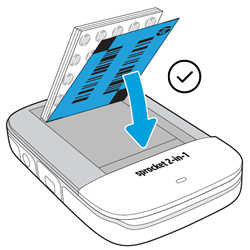
Загрузите фотобумагу HP Sprocket.
-
Включите шестерню, а затем нажмите на видоискатель.Видоискатель открывается.
осторожность:
Не тяните видоискатель вверх и не пытайтесь его открыть, поддевая. Это может сломать механизм блокировки.-
Нажмите на видоискатель
-
Видоискатель открывается
-
-
Поднесите видоискатель к глазу, а затем нажмите на Затвор кнопка.Фотографии моментального снимка.
Часто задаваемые вопросы (FAQ)
Ознакомьтесь со следующим списком часто задаваемых вопросов об использовании Sprocket в режиме камеры.
Что делать, если я не могу распечатать моментальную фотографию?
Иногда моментальная фотография не печатается. Проверьте следующее:
-
Видоискатель открыт.
-
Sprocket заряжен и включен.
-
Фотобумага HP Sprocket загружается в картриджах не более 10 листов.
-
Прошивка Sprocket обновлена до последней версии.
Подробные инструкции по устранению неполадок см. в разделе Зубчатое колесо не печатается.
Что я могу сделать, чтобы улучшить качество печати?
Попробуйте эти рекомендации и процедуры, чтобы улучшить качество печати.
-
Используйте оригинальную фотобумагу HP Sprocket.
-
Убедитесь, что освещения достаточно, чтобы четко видеть объект на ваших фотографиях.
-
Очистите ролики тракта подачи бумаги с помощью синий Print Quality Card (ранее Smartsheet).
-
Дайте Sprocket остыть в течение нескольких минут между заданиями печати.
-
Храните фотобумагу в прохладном, сухом месте и избегайте контакта с водой.
-
Используйте чистую, не мнущуюся фотобумагу.
-
Убедитесь, что прошивка Sprocket обновлена до последней версии.
Подробные инструкции по устранению неполадок см. в разделе Улучшение качества печати.
Почему моя распечатка пуста?
Фотобумага HP Sprocket загружена неправильно. Фотобумагу необходимо загружать в лоток подачи логотипами HP вниз.
-
Выключите Sprocket.
-
Снимите бумажную крышку, сдвинув ее в сторону от выходного отверстия, и отложите в сторону.
-
Сдвиньте бумажную обложку
-
Снимите бумажную обложку.
-
-
Удалите всю свободную фотобумагу из входного лотка.
-
Зарядите фотобумагу HP Sprocket обратно с помощью синий Карта качества печати (ранее Smartsheet). Убедитесь, что синяя карта находится внизу стопки штрихкодом вниз, а фотобумага HP Sprocket — логотипами HP вниз.
примечание:
Сохраните синюю карточку, пока не используете все 10 листов, а затем выбросьте её.
-
Закройте крышку отсека для бумаги, совместив ее с направляющими на внешней стороне принтера, а затем сдвиньте ее в сторону выходного отверстия до плотного прилегания.
-
Включите Sprocket и повторно отправьте задание на печать.
Как перенести фотографии со Sprocket на компьютер?
Для подключения и передачи фотографий на компьютер можно использовать USB-кабель, идущий в комплекте с вашей камерой Sprocket. Для сохранения и передачи моментальных фотографий, сделанных камерой, необходимо установить карту microSD.
-
Подключите кабель к порту зарядки Micro-USB, а затем подключите другой конец кабеля к USB-порту компьютера.
примечание:
Печать с помощью Sprocket невозможна, пока устройство подключено к компьютеру.-
Подключение кабеля к порту зарядки Micro-USB.
-
Подключение кабеля к USB-порту компьютера.
-
-
На компьютере воспользуйтесь файловым менеджером, например, Проводником (Windows) или Finder (Mac), чтобы найти съемный накопитель Sprocket.
-
Windows: Открыть Проводник файлова затем нажмите Компьютер или Этот ПК в навигационной колонке. Выберите съемный накопитель в разделе Устройства со съемным хранилищем или Устройства и приводы Если карте microSD не присвоено имя, съемный накопитель может отображаться только как буква, например: (Д:).
-
Мак: Открыть Поиска затем найдите съемный накопитель под Устройства Если карте microSD не присвоено имя, съемный накопитель может отображаться как БЕЗ ИМЕНИ.
-
-
Просмотрите папки на диске, чтобы найти фотографии, которые вы хотите перенести, а затем перенесите фотографии в папку на компьютере, например, в одну из следующих. Фотографии или Документы.
-
Выключите Sprocket, а затем отсоедините кабель от компьютера.
Какие размеры бумаги поддерживаются?
Устройство HP Sprocket 2-в-1 поддерживает фотобумагу HP Sprocket размером 5,0 x 7,6 см (2 x 3 дюйма).
Где я могу получить более подробную информацию?
Для получения более подробной информации перейдите по ссылке: HP Sprocket главная страница.
Still need support?
Get personal help from our support team by visiting the Contact Us page.
Contact UsRegister your product.
Secure your product with easy access to help, updates, and documentation.
Product Registration