
















HP Sprocket Studio — konfiguracja drukarki
Niniejszy dokument dotyczy oprogramowania HP Sprocket Studio i aplikacji HP Sprocket.
Aby rozpocząć korzystanie z drukarki, zainstaluj aplikację HP Sprocket i wyjmij drukarkę z pudełka.
Krok 1: Pobierz aplikację HP Sprocket
Zainstaluj aplikację HP Sprocket na swoim urządzeniu mobilnym. Aplikacja jest wymagane drukować zdjęcia.
-
Idź do HP Sprocket (w języku angielskim) stronę główną, a następnie postępuj zgodnie z instrukcjami wyświetlanymi na ekranie, aby pobrać i zainstalować aplikację.
-
Na urządzeniu mobilnym otwórz menu ustawień Bluetooth, a następnie upewnij się, że Bluetooth jest włączony.
-
Urządzenia z Androidem:Na swoim urządzeniu mobilnym otwórz Lokalizacja Lub Usługi lokalizacyjne menu i upewnij się, że ustawienie jest włączone.
notatka:
Możesz wyłączyć to ustawienie, jeśli nie używasz drukarki.

Krok 2: Rozpakuj drukarkę i podłącz przewód zasilający
Wyjmij drukarkę z opakowania, podłącz przewód zasilający, a następnie włącz ją.
-
Wyjmij drukarkę z opakowania, a następnie usuń wszelkie materiały opakowaniowe i taśmę z drukarki.
-
Drukarkę należy ustawić na czystej, równej powierzchni, pozostawiając co najmniej 12,7 cm (5 cali) wolnej przestrzeni za drukarką, aby zapobiec zacięciom papieru i problemom z drukowaniem.

-
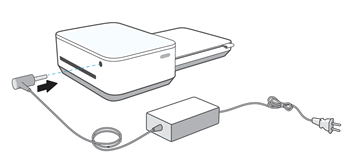
Podłącz przewód zasilający do drukarki, a następnie podłącz go do gniazdka ściennego. Upewnij się, że przewód zasilający nie blokuje gniazda wyjściowego za drukarką.
-
Naciśnij i przytrzymaj Moc przycisk, aż zaświeci się kontrolka stanu.

Krok 3: Załaduj papier fotograficzny HP Sprocket Studio
Włóż do podajnika papieru oryginalny papier fotograficzny HP Sprocket Studio o formacie 100 x 148 mm (4 x 6 cali).
-
Otwórz pojedyncze opakowanie papieru fotograficznego HP Sprocket Studio. Unikaj dotykania błyszczącej strony papieru, aby uniknąć problemów z jakością wydruku.

-
Otwórz pokrywę podajnika papieru.

-
Trzymaj papier fotograficzny za boki, a następnie włóż go do podajnika papieru logo HP skierowane w dół.
notatka:
Załadowanie więcej niż jednego opakowania papieru fotograficznego może powodować zacięcia papieru i problemy z drukowaniem.
-
Zamknij pokrywę tacy na papier.


Krok 4: Zainstaluj kasetę
Zainstaluj wkład HP Sprocket Studio dostarczony w pudełku z drukarką.
-
Wyjmij wkład z opakowania.
ostrożność:
Nie dotykaj taśmy na spodzie wkładu. Odciski palców na taśmie mogą powodować problemy z jakością druku lub uszkodzenie wkładu.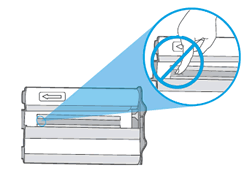
-
Otwórz pokrywę wkładu.

-
Włóż wkład do gniazda, aż zatrzaśnie się na miejscu.

-
Zamknij pokrywę wkładu.


Krok 5: Sparuj drukarkę i urządzenie mobilne
Użyj aplikacji HP Sprocket, aby sparować drukarkę z urządzeniem mobilnym.
-
Otwórz aplikację HP Sprocket.
-
Jeśli wyświetli się ekran powitalny, dotknij opcji konfiguracji, a następnie postępuj zgodnie z instrukcjami wyświetlanymi na ekranie.
-
Kliknij Menu ikona
 , uzyskiwać koło zębate, a następnie dotknij Zarządzaj drukarkami.
-
Jeśli Twoja drukarka wyświetla się na liście, drukarka połączyła się pomyślnie.
-
Jeśli Twoja drukarka nie wyświetla się na liście, uzyskiwać Dodaj nową drukarkę, a następnie dotknij nazwy swojej drukarki.
Możesz teraz wysyłać zadania drukowania do swojej drukarki. -
 , uzyskiwać
 Jeśli aplikacja nie może sparować się z drukarką, przejdź do Drukarka nie łączy się lub nie drukuje Aby uzyskać więcej informacji.
Krok 6: Naładuj powerbank HP Sprocket Studio (opcjonalnie)
Naładuj opcjonalny powerbank HP Sprocket Studio przed podłączeniem go do drukarki.
-
Podłącz przewód zasilający dostarczony wraz z drukarką do powerbanku.

-
Ładuj powerbank, aż wszystkie cztery kontrolki stanu naładowania zaświecą się na biało, a następnie odłącz przewód zasilający.
-
Przycisk i kontrolki stanu naładowania

-
-
Rozwiń przewód powerbanku i podłącz go do drukarki.
notatka:
Jeśli nie drukujesz, odłącz przewód zasilający, aby wydłużyć czas pracy baterii.


Still need support?
Get personal help from our support team by visiting the Contact Us page.
Contact UsRegister your product.
Secure your product with easy access to help, updates, and documentation.
Product Registration
 Please enter a valid email.