- Drukarki
-
Budka fotograficzna
-
Fotobudka
-
Akcesoria do fotobudki
-
Zestawy fotobudek
-
Przedstawiamy
Niestandardowe ramki
Dowiedz się, jak
-
- Papier fotograficzny
- Wiązki
- Akcesoria
- Wsparcie
- Drukarki
-
Budka fotograficzna
-
Fotobudka
-
Akcesoria do fotobudki
-
Zestawy fotobudek
-
Przedstawiamy
Niestandardowe ramki
Dowiedz się, jak
-
- Papier fotograficzny
- Wiązki
- Akcesoria
- Wsparcie
Drukarki HP Sprocket Plus — często zadawane pytania (FAQ)
Ten dokument dotyczy drukarek HP Sprocket Plus oraz aplikacji HP sprocket dla urządzeń mobilnych z systemem Android i urządzeń Apple iOS.
Przeczytaj ten dokument, aby uzyskać odpowiedzi na często zadawane pytania (FAQ) dotyczące drukarki fotograficznej HP Sprocket Plus i aplikacji HP sprocket.
Dlaczego mój wydruk jest pusty?
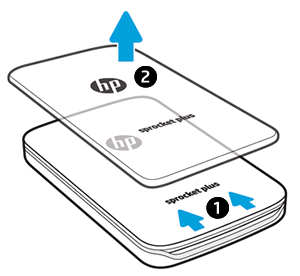
The HP Sprocket Plus Papier fotograficzny jest nieprawidłowo załadowany. Papier fotograficzny należy wkładać do zasobnika wejściowego logo HP skierowaną w dół.
-
Wyłącz drukarkę.
-
Zdejmij pokrywę papieru, wysuwając ją ze szczeliny wyjściowej, a następnie odłóż na bok.
-
Przesuń pokrywę papieru
-
Zdejmij pokrywę papieru
-
-
Wyjmij luźny papier fotograficzny z zasobnika wejściowego.
-
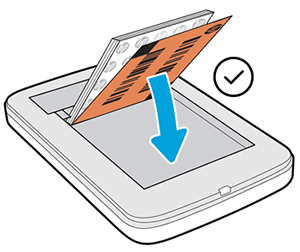
Załaduj ponownie papier fotograficzny za pomocą pomarańczowej Karty jakości druku (wcześniej Smartsheet). Upewnij się, że pomarańczowa karta znajduje się na spodzie stosu kodem kreskowym skierowanym w dół, a papier fotograficzny logo HP skierowanym w dół.
uwaga:
Trzymaj pomarańczową kartę do czasu, aż skończysz ze wszystkimi 10 arkuszami, a następnie ją wyrzuć.
-
Wyrównaj pokrywę papieru ze ścieżkami na zewnątrz drukarki, a następnie przesuń pokrywę papieru w kierunku szczeliny wyjściowej, aż będzie mocno osadzona siedzi.
-
Włącz drukarkę, a następnie wyślij ponownie zadanie drukowania.
Dlaczego drukowanie trwa tak długo?
Drukarka musi ostygnąć przez kilka sekund pomiędzy zadaniami drukowania. Po wysłaniu 3–4 kolejnych zadań drukowania w aplikacji HP sprocket może zostać wyświetlony komunikat o błędzie chłodzenia, a kontrolka stanu będzie migać i zmieni kolor na biały. Drukarka zatrzymuje się na 15–30 sekund przed wydrukowaniem następnego zadania drukowania.
Czy to normalne, że moja drukarka wydaje dźwięki podczas drukowania?
Tak, ze względu na mały rozmiar hałas podczas drukowania może być zauważalny.
Dlaczego nie mogę podłączyć urządzenia Apple iOS?
Aplikacja HP sprocket lub oprogramowanie sprzętowe drukarki mogą być nieaktualne albo drukarka może być podłączona do innego urządzenia z systemem Apple iOS.
-
Na Twoim urządzeniu urządzeniu mobilnym, przejdź do Aplikacja HP sprocket (w języku angielskim) w App Store i sprawdź dostępność aktualizacji.
-
Na urządzeniu mobilnym otwórz aplikację HP sprocket i upewnij się, że oprogramowanie sprzętowe drukarki jest aktualne.
-
Wyłącz funkcję Bluetooth na wszelkich pobliskich urządzeniach Apple iOS, a następnie spróbuj ponownie podłączyć urządzenie Apple iOS.
W celu uzyskania bardziej szczegółowych informacji na temat rozwiązywania problemów, przejdź do Sprocket nie łączy się lub nie drukuje.
Jak zresetować drukarkę?
Jeśli drukarka nie drukuje po wysłaniu zadania drukowania lub włącza się po naciśnięciu przycisku Zasilanie zresetuj drukarkę za pomocą prostej szpilki, aby usunąć wszelkie błędy.
-
Włącz drukarkę.
-
Zdejmij pokrywę papieru, wysuwając ją ze szczeliny wyjściowej, a następnie odłóż na bok.
-
Przesuń pokrywę papieru
-
Zdejmij pokrywę papieru
-
-
Zlokalizuj przycisk Reset .
-
Delikatnie włóż prostą szpilkę do punktu dostępu przycisku resetowania, a następnie naciśnij i przytrzymaj naciśnij przycisk Reset na 3 sekundy.Drukarka resetuje się i wyłącza.
-
Włącz drukarkę.
Jak poprawić jakość druku?
Ulepsz swoje wydruki, używając oryginalnego papieru fotograficznego HP Sprocket, ładując akumulator, aktualizując oprogramowanie sprzętowe Sprocket i czyszcząc rolki ścieżki papieru.
Więcej informacji znajdziesz na stronie to Poprawa jakości druku.
Dlaczego moja drukarka nieoczekiwanie wyłącza się?
Domyślnie drukarka jest ustawiona tak, aby wyłączać się po 5 minutach. Możesz zmienić moment automatycznego wyłączania drukarki za pomocą aplikacji HP sprocket.
-
Włącz drukarkę.
-
Na urządzeniu mobilnym otwórz aplikację HP sprocket.
-
Dotknij przycisku Menu icon
, a następnie dotknij sprocket. -
Tap Ustawienia drukarki.
-
Dotknij Automatyczne wyłączanie pod sekcja Ustawienia .
-
Wybierz, kiedy drukarka ma się automatycznie wyłączać, a następnie dotknij strzałki wstecz , aby zapisać ustawienie.
Dlaczego muszę ładować kolorową kartę?
The pomarańczowy Karta jakości druku (wcześniej Smartsheet) kalibruje drukarkę aby zapewnić najlepszą jakość druku w przypadku każdego konkretnego pakietu papieru HP Sprocket Plus papieru fotograficznego. Jeśli jakość druku jest nieoczekiwana, załaduj ponownie pomarańczową kartę, aby ponownie skalibrować drukarkę i wyczyścić rolki ścieżki papieru.
Dlaczego kontrolka stanu miga na czerwono?
Wystąpił błąd drukarki. Podczas zadania drukowania drukarka przestaje podawać papier fotograficzny, kontrolka stanu
zmienia kolor na czerwony i miga, a w aplikacji HP
sprocket mogą zostać wyświetlone komunikaty o błędach. Postępuj zgodnie z instrukcjami wyświetlanymi na ekranie aplikacji HP sprocket, aby rozwiązać błąd.
Aby uzyskać więcej informacji, przejdź do Rozwiązywanie problemu migającego czerwonego światła.
Jak zmaksymalizować żywotność baterii drukarki?
Istnieje kilka sposobów, aby upewnić się, że bateria będzie działać tak długo, jak to możliwe
. Skorzystaj z tych zaleceń, aby zmaksymalizować żywotność baterii.
-
Zmień czas, przez który drukarka pozostaje włączona: Domyślnie drukarka jest ustawiona tak, aby wyłączała się po 5 minuty. Aby zmienić moment automatycznego wyłączania drukarki, otwórz aplikację HP sprocket na urządzeniu mobilnym, a następnie dotknij ikony Menu ikona
. Uzyskiwać sprocket, a następnie dotknij Ustawienia drukarki. Dotknij Automatyczne wyłączanie, a następnie wybierz, kiedy chcesz, aby drukarka się wyłączała. -
Ładuj drukarkę, gdy jej nie używasz: Pozostaw drukarkę podłączoną do źródła zasilania, gdy jej nie używasz.
uwaga:
Możesz korzystać z drukarki, gdy jest ładowanie. -
Ładuj drukarkę przez ponad 90 minut. Firma HP zaleca ładowanie drukarki przez co najmniej 90 minut lub do momentu, gdy lampka wskaźnika ładowania zmieni kolor na zielony. Można jednak ładować drukarkę dłużej niż 90 minut, co może wydłużyć żywotność baterii.
-
Użyj zewnętrznej ładowarki. Korzystanie z zewnętrznej ładowarki akumulatora umożliwia ładowanie drukarki, gdy poziom naładowania akumulatora jest niski i nie można uzyskać dostępu do innego źródła zasilania. Aby kupić zewnętrzną ładowarkę do akumulatorów, przejdź do HP Home & Home Office. Zewnętrzne ładowarki akumulatorów można także kupić u innych sprzedawców.
Jakie rozmiary papieru są obsługiwane?
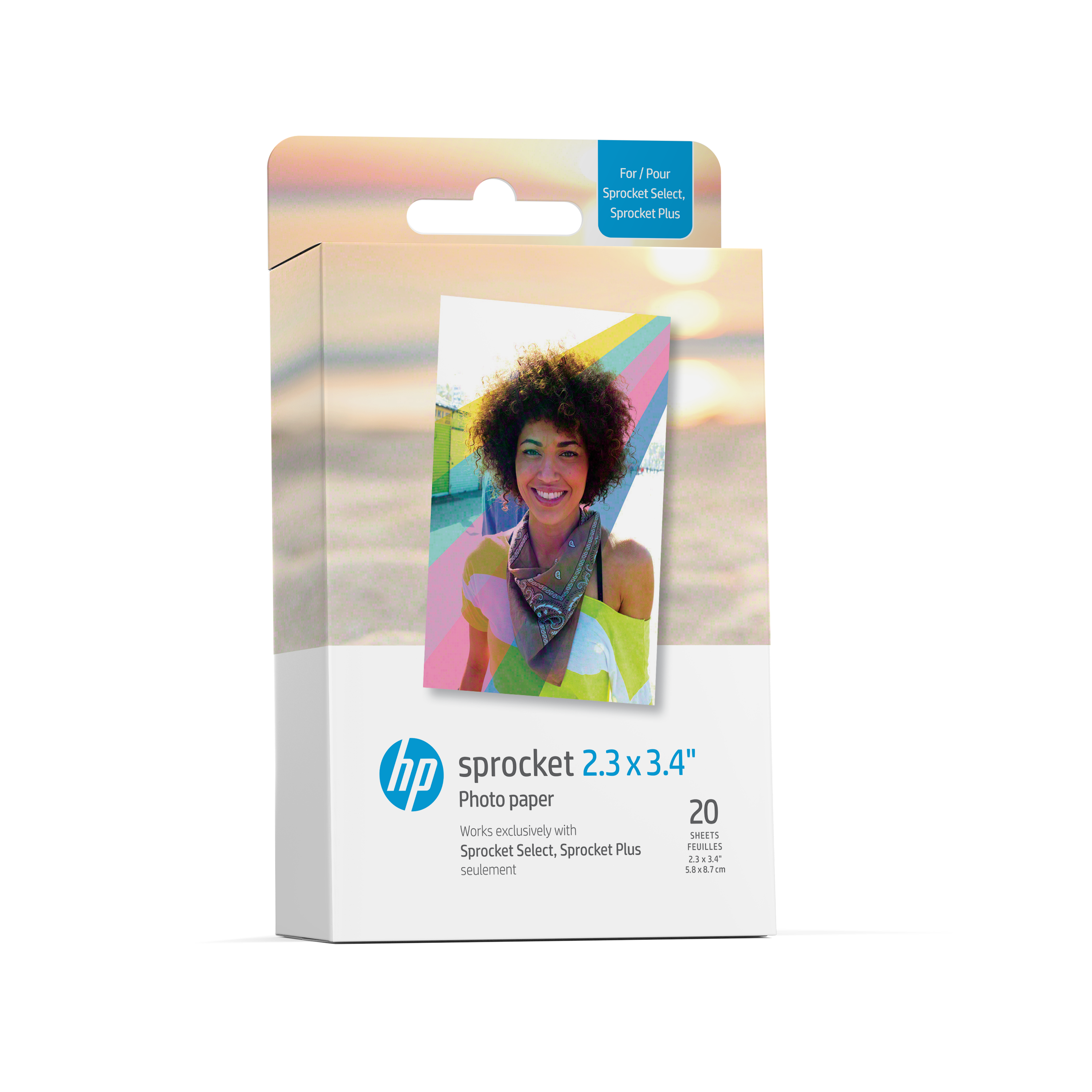
Drukarka obsługuje papier HP Sprocket o wymiarach 5,8 x 8,7 cm (2,3 x 3,4 cala) Plus Papier fotograficzny.
Więcej informacji można znaleźć w artykule Jakiego papieru fotograficznego można używać z urządzeniem Sprocket?.
Czy mogę wysłać wiele zadań drukowania jednocześnie?
Tak. Jeśli wyślesz zadanie drukowania, gdy drukarka przetwarza inne zadanie drukowania, zadanie drukowania zostanie wysłane do kolejki drukowania, a następnie wydrukowane w kolejności, w jakiej zostało odebrane.
Jak przymocować smycz do drukarki?
Zamocuj smycz (sprzedawaną osobno) do drukarki, aby zabezpieczyć drukarkę na nadgarstku, karabińczyku, itp.
uwaga:Upewnij się, że smycz zawiera pasek wystarczająco mały, aby można go było przeciągnąć przez punkt mocowania smyczy w drukarce.
-
Wyłącz drukarkę.
-
Zdejmij pokrywę papieru, wysuwając ją ze szczeliny wyjściowej, a następnie odłóż na bok.
-
Przesuń pokrywę papieru
-
Zdejmij pokrywę papieru
-
-
Wyjmij luźny papier fotograficzny z zasobnika wejściowego i odłóż go na bok.
-
Zlokalizuj punkt mocowania smyczy na górze drukarki.
-
Trzymając smycz w jednej ręce, przeciągnij mniejszą pętlę smyczy przez otwór w drukarki, aż około połowa smyczy przejdzie przez otwór.
-
Przewlecz jeden koniec smyczy przez przeciwny koniec smyczy.
-
Napnij smycz, pociągając za drugą stronę koniec.
-
Włóż ponownie papier fotograficzny, tak aby logo HP było skierowane w dół.
-
Wyrównaj pokrywę papieru ze ścieżkami na zewnątrz drukarki, a następnie przesuń pokrywę papieru w kierunku szczeliny wyjściowej, aż będzie mocno osadzona siedzi.
Gdzie znajdę numer seryjny mojej drukarki?
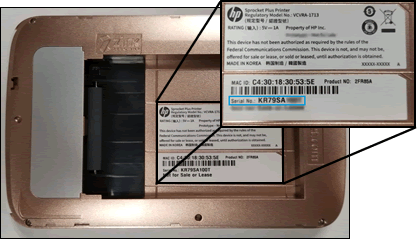
Numer seryjny drukarki można znaleźć na naklejce z uniwersalnym kodem produktu (UPC) wewnątrz zasobnika wejściowego. Numer seryjny to dziesięciocyfrowy numer alfanumeryczny, unikalny dla każdej drukarki.
-
Wyłącz drukarkę.
-
Zdejmij pokrywę papieru, wysuwając ją ze szczeliny wyjściowej, a następnie odłóż na bok.
-
Przesuń pokrywę papieru
-
Zdejmij pokrywę papieru
-
-
Wyjmij luźny papier fotograficzny z zasobnika wejściowego i odłóż go na bok.
-
Znajdź numer seryjny na naklejce UPC wewnątrz zasobnika wejściowego.
Jaka jest gwarancja na moją drukarkę?
Drukarka jest objęta roczną ograniczoną gwarancją na sprzęt liczoną od daty zakupu.
uwaga:HP nie może zapewnić usługi gwarancyjne na drukarkę, która uległa uszkodzeniu w wyniku niewłaściwego użytkowania przez klienta, np. upuszczenia drukarki lub zalania.
Still need support?
Get personal help from our support team by visiting the Contact Us page.
Contact UsRegister your product.
Secure your product with easy access to help, updates, and documentation.
Product Registration


, a następnie dotknij