
















Drukarki fotograficzne HP Sprocket – błąd „Brak papieru” przy załadowanym papierze
Niniejszy dokument dotyczy drukarek fotograficznych HP Sprocket oraz aplikacji HP Sprocket dla urządzeń mobilnych z systemem Android i urządzeń Apple iOS.
Przed kalibracją drukarki z załadowanym papierem fotograficznym HP Sprocket niebieski Karta jakości druku (dawniej Smartsheet), drukarka nie podaje papieru fotograficznego i
Brak papieru W aplikacji HP Sprocket wyświetla się komunikat o błędzie. Kontrolka stanu miga i zmienia kolor na czerwony.
-
W aplikacji HP Sprocket dotknij OK aby usunąć komunikat o błędzie.
-
Wyłącz drukarkę.
-
Zdejmij górną pokrywę, przesuwając ją na zewnątrz od gniazda wyjściowego, a następnie odłóż ją na bok.Postać :Zdejmowanie osłony papierowej
-
Przesuń górną pokrywę
-
Zdejmij górną pokrywę
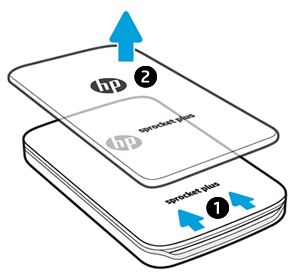
-
-
Wyjmij stos papieru fotograficznego z podajnika.
-
Sprawdź, czy w podajniku wejściowym nie ma zaciętego papieru fotograficznego.
-
Jeśli jest zacięty papier fotograficzny, podważ ją paznokciem i wyrzuć.
-
Jeśli nie ma przyklejonego papieru fotograficznego, wyjmij pojedynczy arkusz papieru fotograficznego z dolnej części stosu i wyrzuć go.
-
-
Włóż ponownie papier fotograficzny, tak aby logo HP było skierowane w dół.Postać :Ponowne ładowanie papieru fotograficznego
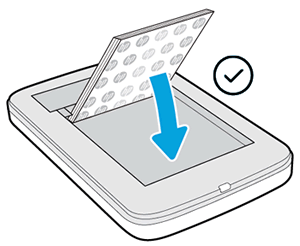
-
Dopasuj pokrywę papieru do prowadnic znajdujących się na zewnątrz drukarki, a następnie przesuń pokrywę papieru w kierunku gniazda wyjściowego, aż zostanie pewnie osadzona.
-
Włącz drukarkę.
-
Wyślij ponownie zadanie drukowania.Jeśli problem nadal występuje, powtórz kroki opisane w tym dokumencie, aż będzie można drukować.
Jeśli komunikat o błędzie ulegnie zmianie lub wystąpią inne problemy, przejdź do Drukarki HP Sprocket Plus – często zadawane pytania (FAQ).
Still need support?
Get personal help from our support team by visiting the Contact Us page.
Contact UsRegister your product.
Secure your product with easy access to help, updates, and documentation.
Product Registration
 Please enter a valid email.