
















HP Sprocket Studio – poprawa jakości druku
Niniejszy dokument dotyczy oprogramowania HP Sprocket Studio i aplikacji HP Sprocket.
Jakość wydrukowanego zdjęcia nie jest zgodna z oczekiwaniami. Rozwiąż następujące problemy z jakością wydruku.
-
Ciemne, jasne, wyblakłe lub rozmyte obszary
-
Linie lub smugi
-
Indywidualny kolor na krawędziach zdjęcia

Krok 1: Sprawdź papier fotograficzny
Wyjmij papier fotograficzny z podajnika papieru i sprawdź, czy nie ma problemów z jakością.
-
Otwórz pokrywę podajnika papieru.

-
Wyjmij papier fotograficzny z podajnika papieru.
-
Sprawdź papier fotograficzny pod kątem ewentualnych problemów z jakością.
-
Papier jest kompatybilny: Należy używać oryginalnego papieru fotograficznego HP Sprocket Studio o formacie 100 x 148 mm (4 x 6 cali).
ostrożność:
Nie używaj standardowego papieru fotograficznegoMoże to uszkodzić drukarkę i wkład. -
Papier ma zabrudzenia lub odciski palców na błyszczącej stronie:Ostrożnie wytrzyj powierzchnię ściereczką z mikrofibry, a następnie dodaj ją z powrotem do stosu.
-
Papier jest pomarszczony, zgięty lub podarty: Usuń ze stosu.
-
-
Trzymaj papier fotograficzny za boki, a następnie włóż go ponownie do podajnika papieru, logo HP skierowane w dół.

-
Zamknij pokrywę tacy na papier i wyślij zadanie drukowania.


Jeśli jakość wydruku nadal jest niezadowalająca, przejdź do następnego kroku.
Krok 2: Zaktualizuj oprogramowanie sprzętowe Sprocket
Firma HP regularnie publikuje aktualizacje oprogramowania sprzętowego. Aktualizacja oprogramowania sprzętowego może rozwiązać problem.
-
Jeśli używasz opcjonalnego urządzenia HP Sprocket Studio Power Bank, odłącz je, a następnie podłącz przewód zasilający do drukarki i gniazdka ściennego.
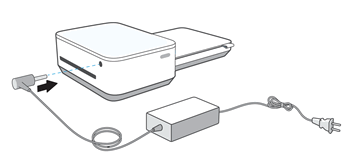
-
Włącz drukarkę i upewnij się, że Twoje urządzenie mobilne jest połączone z Internetem.
-
Na urządzeniu mobilnym otwórz aplikację HP Sprocket.
-
Kliknij Menu ikona
 , a następnie dotknij koło zębate.
 -
Uzyskiwać Zarządzaj drukarkami, upewnij się, że Sprocket jest zaznaczony, a następnie stuknij Ustawienia drukarki.
-
W Ustawienia drukarki, poszukaj aktualizacja oprogramowania sprzętowego.
-
Jeśli wyświetla się aktualizacja oprogramowania sprzętowego, uzyskiwać Pobierz aktualizację oprogramowania sprzętowegoPostępuj zgodnie z instrukcjami wyświetlanymi na ekranie, aby dokończyć aktualizację, a następnie wyślij zadanie drukowania. Jeśli jakość wydruku nadal jest niezadowalająca, przejdź do następnego kroku.
-
Jeśli opcja aktualizacji oprogramowania sprzętowego nie jest wyświetlanaOprogramowanie układowe jest aktualne. Przejdź do następnego kroku.
-
 , a następnie dotknij
 Krok 3: Inne rzeczy do wypróbowania
Poniższe wskazówki mogą pomóc poprawić jakość wydruku.
-
Upewnij się, że oświetlenie jest wystarczające, aby wyraźnie zobaczyć obiekt na zdjęciu. Użyj lampy błyskowej w swoim urządzeniu mobilnym, aby poprawić jakość zdjęcia.
-
Upewnij się, że obrazy mają rozdzielczość co najmniej 1836 x 1224 pikseli na cal (ppi). Obrazy przechwycone z ekranu urządzenia mobilnego mogą nie mieć odpowiedniej rozdzielczości, aby zapewnić optymalną jakość wydruku.
-
Użyj aplikacji HP SprocketAutofixfunkcja. Na ekranie podglądu wydruku dotknij Redagować lub Redagować ikona
 , a następnie dotknij Autofix różdżka
  Lub
Lub  Aplikacja automatycznie dopasuje zdjęcie. Dotknij Zaznacz
 aby zapisać zmiany, a następnie dotknij Wydrukować ikona
  .
. -
Użyj aplikacji HP Sprocket, aby dostosować kontrast i jasność zdjęcia. Na ekranie podglądu wydruku dotknij Redagować lub Redagować ikona, a następnie dotknij Korekty ikona
 . Dostosuj jasność i kontrast, dotykając Zaznacz aby zapisać zmiany, a następnie dotknij
Wydrukować ikona .
. Dostosuj jasność i kontrast, dotykając Zaznacz aby zapisać zmiany, a następnie dotknij
Wydrukować ikona . -
Unikaj dotykania błyszczącej strony papieru fotograficznegoPodczas korzystania z papieru fotograficznego HP Sprocket Studio należy trzymać go za krawędzie lub perforowane zakładki. Dotknięcie błyszczącej strony może pozostawić odciski palców i inne smugi, co może wpłynąć na jakość wydruku.

-
Nie pozostawiaj otwartej pokrywy tacy na papier. Jeżeli pokrywa podajnika papieru jest otwarta przez dłuższy czas, na błyszczącej powierzchni może gromadzić się brud.
-
Przechowuj papier fotograficzny w chłodnym i suchym miejscu, unikając kontaktu z wodą.Jeśli na papier fotograficzny wyleje się woda, należy ją jak najszybciej wytrzeć, aby zapobiec uszkodzeniu papieru.
 , a następnie dotknij
  Lub
Lub  Aplikacja automatycznie dopasuje zdjęcie. Dotknij
  aby zapisać zmiany, a następnie dotknij
  .
. . Dostosuj jasność i kontrast, dotykając
Still need support?
Get personal help from our support team by visiting the Contact Us page.
Contact UsRegister your product.
Secure your product with easy access to help, updates, and documentation.
Product Registration
 Please enter a valid email.