
















HP Sprocket Studio – drukarka nie łączy się lub nie drukuje
Niniejszy dokument dotyczy oprogramowania HP Sprocket Studio i aplikacji HP Sprocket.
Po wysłaniu zadania drukowania drukarka nie łączy się i nie drukuje.
Krok 1: Włącz drukarkę
Drukarka mogła się automatycznie wyłączyć. Upewnij się, że papier fotograficzny HP Sprocket Studio o wymiarach 10 cm x 15 cm (4 cale x 6 cali) jest załadowany do podajnika papieru, a logo HP skierowane są w dół, a następnie włącz drukarkę.
-
Jeśli drukarka łączy się lub drukuje, przejdź do następnego kroku, aby zmienić ustawienie automatycznego wyłączania.
-
Jeśli drukarka nie łączy się lub nie drukuje, spróbuj połączyć się i wydrukować ponownie. Jeśli problem nadal występuje, przejdź do Sprawdź podłączenie zasilania krok.
Krok 2: Zmień ustawienie automatycznego wyłączania
W aplikacji HP Sprocket zmień ustawienie automatycznego wyłączania drukarki.
-
Na urządzeniu mobilnym otwórz aplikację HP Sprocket.
-
Kliknij Menu ikona
 , a następnie dotknij koło zębate.
 -
Uzyskiwać Zarządzaj drukarkami, upewnij się, że Twoja drukarka jest wybrana, a następnie dotknij Ustawienia drukarki.
-
Pod Ustawienia, uzyskiwać Automatyczne wyłączanie, a następnie wybierz żądane ustawienie.
 , a następnie dotknij
 Jeśli problem nie ustąpi, przejdź do następnego kroku.
Krok 3: Sprawdź połączenie zasilania
Drukarka może nie otrzymywać wystarczającej ilości energii. Sprawdź podłączenie przewodu zasilającego lub powerbanku HP Sprocket Studio (opcjonalnie).
-
Jeśli używasz przewodu zasilającego dołączonego do drukarkiOdłącz ją od drukarki i gniazdka ściennego, a następnie odczekaj 30 sekund, aby zresetować drukarkę i usunąć wszelkie błędy wewnętrzne. Sprawdź przewód zasilający, aby upewnić się, że jest prawidłowo podłączony do zasilacza. Podłącz przewód zasilający z powrotem do drukarki i gniazdka ściennego, a następnie włącz drukarkę.
notatka:
Podłącz przewód zasilający bezpośrednio do gniazdka ściennego. Podłączenie do listwy zasilającej może nie zapewnić wystarczającej mocy.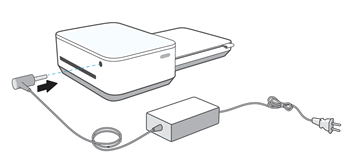
-
Jeśli używasz powerbankuPodłącz przewód zasilający do powerbanku, aby kontynuować drukowanie. Po zakończeniu drukowania odłącz powerbank od drukarki i ładuj go, aż wszystkie cztery kontrolki stanu naładowania zaświecą się na biało.
-
Przycisk i kontrolki stanu naładowania

-

Jeśli problem nie ustąpi, przejdź do następnego kroku.
Krok 4: Sprawdź ustawienia swojego urządzenia mobilnego
Wymagane ustawienia urządzenia mobilnego mogą być niedostępne, aby nawiązać połączenie i drukować. Sprawdź ustawienia, a następnie użyj aplikacji HP Sprocket, aby potwierdzić, że drukarka jest podłączona.
-
Upewnij się, że Twoje urządzenie mobilne znajduje się w pobliżu drukarki. Sygnał Bluetooth może słabnąć wraz ze wzrostem odległości.
-
Na urządzeniu mobilnym otwórz menu ustawień Bluetooth, a następnie upewnij się, że Bluetooth jest włączony.
-
Urządzenia z Androidem:Na swoim urządzeniu mobilnym otwórz Lokalizacja Lub Usługi lokalizacyjne menu i upewnij się, że ustawienie jest włączone.
notatka:
Możesz włączyć uprawnienia dotyczące lokalizacji, aby nawiązać połączenie i drukować, a następnie wyłączyć je, gdy nie używasz drukarki.
-
Na urządzeniu mobilnym otwórz aplikację HP Sprocket.
-
Kliknij Menu ikona, uzyskiwać koło zębate, a następnie dotknij Zarządzaj drukarkami.
-
Jeśli Twoja drukarka wyświetla, drukarka jest podłączona.
-
Jeśli Twoja drukarka nie wyświetla, uzyskiwać Dodaj nową drukarkę, a następnie dotknij nazwy swojej drukarki.
-

Jeśli problem nie ustąpi, przejdź do następnego kroku.
Krok 5: Zaktualizuj oprogramowanie sprzętowe drukarki
Firma HP regularnie publikuje aktualizacje oprogramowania sprzętowego. Aktualizacja oprogramowania sprzętowego drukarki może rozwiązać problem.
-
Jeśli używasz opcjonalnego urządzenia HP Sprocket Studio Power Bank, odłącz je, a następnie podłącz przewód zasilający do drukarki i gniazdka ściennego.
-
Włącz drukarkę i upewnij się, że Twoje urządzenie mobilne jest połączone z Internetem.
-
Na urządzeniu mobilnym otwórz aplikację HP Sprocket.
-
Kliknij Menu ikona, a następnie dotknij koło zębate.
-
Uzyskiwać Zarządzaj drukarkami, upewnij się, że Sprocket jest zaznaczony, a następnie stuknij Ustawienia drukarki.
-
W Ustawienia drukarki, poszukaj aktualizacja oprogramowania sprzętowego.
-
Jeśli wyświetla się aktualizacja oprogramowania sprzętowego, uzyskiwać Pobierz aktualizację oprogramowania sprzętowegoPostępuj zgodnie z instrukcjami wyświetlanymi na ekranie, aby dokończyć aktualizację. Jeśli problem nadal występuje, przejdź do następnego kroku.
-
Jeśli opcja aktualizacji oprogramowania sprzętowego nie jest wyświetlanaOprogramowanie układowe jest aktualne. Przejdź do następnego kroku.
-
Krok 6: Skontaktuj się z obsługą klienta HP
Jeżeli wykonałeś wszystkie poprzednie kroki i problem nie został rozwiązany, skontaktuj się z nami Obsługa klienta HP.
Still need support?
Get personal help from our support team by visiting the Contact Us page.
Contact UsRegister your product.
Secure your product with easy access to help, updates, and documentation.
Product Registration
 Please enter a valid email.