- Drukarki
-
Budka fotograficzna
-
Fotobudka
-
Akcesoria do fotobudki
-
Zestawy fotobudek
-
Przedstawiamy
Niestandardowe ramki
Dowiedz się, jak
-
- Papier fotograficzny
- Wiązki
- Akcesoria
- Wsparcie
- Drukarki
-
Budka fotograficzna
-
Fotobudka
-
Akcesoria do fotobudki
-
Zestawy fotobudek
-
Przedstawiamy
Niestandardowe ramki
Dowiedz się, jak
-
- Papier fotograficzny
- Wiązki
- Akcesoria
- Wsparcie
HP Sprocket Studio — często zadawane pytania (FAQ)
Ten dokument dotyczy oprogramowania HP Sprocket Studio i aplikacji HP sprocket.
Przeczytaj ten dokument, aby uzyskać odpowiedzi na często zadawane pytania (FAQ) dotyczące drukarki i aplikacji HP sprocket.
Jak zresetować drukarkę?
Zresetuj drukarkę aby usunąć błędy wewnętrzne, problemy z zadaniami drukowania i problemy z zasilaniem. Aby zresetować drukarkę, odłącz przewód zasilający lub zasilacz na 30 sekund.
uwaga:Resetowanie nie powoduje usunięcia żadnych spersonalizowanych ustawień, takich jak niestandardowe nazwy lub kolory.
Jak poprawić jakość druku?
Ulepsz swoje wydruki, używając oryginalnego papieru fotograficznego HP Sprocket Studio, aktualizując oprogramowanie sprzętowe drukarki i dostosowując zdjęcia jakość.
Więcej informacji można znaleźć w artykule Poprawa jakości druku.
Dlaczego miga kontrolka stanu na mojej drukarce?
Drukarka może występować błąd, może odbierać zadanie drukowania lub aktualizować oprogramowanie sprzętowe.
-
Miga naprzemiennymi kolorami: Oprogramowanie sprzętowe drukarki jest aktualizacja. Nie zamykaj aplikacji HP sprocket podczas aktualizacji.
-
Miga lub świeci na czerwono: Wystąpił błąd drukarki. Przejdź do Migająca lub świecąca na czerwono lampka wskaźnika stanu aby uzyskać więcej informacji.
-
Miga lub pulsuje na biało (domyślnie) lub w kolorze spersonalizowanym: Drukarka odbiera zadanie drukowania lub drukuje zdjęcie.Jeśli lampka miga i drukarka drukuje powoli, oznacza to, że drukarka się przegrzała i zmniejszyła prędkość drukowania.
uwaga:
Ty lub podłączony gość może wybrać spersonalizowany kolor w aplikacji HP sprocket, aby wskazać, kto drukuje.
Czy mogę drukować z więcej niż jednego urządzenia?
Tak. Z HP Sprocket Studio można sparować maksymalnie 3 urządzenia mobilne.
Jak korzystać z przenośnego power banku?
Opcjonalny HP Sprocket Studio Power bank umożliwia korzystanie z drukarki, gdy nie masz dostępu do gniazdka ściennego.
-
Podłącz kabel zasilający dostarczony wraz z drukarką do power banku.
-
Ładuj power bank, aż wszystkie cztery lampki stanu ładowania zaświecą się na biało, a następnie odłącz przewód zasilający.
-
Przycisk i kontrolki stanu ładowania
-
-
Odwiń przewód zasilający powerbanku, a następnie podłącz go do drukarki.
uwaga:
Kiedy nie drukujesz, odłącz przewód zasilający, aby przedłużyć żywotność baterii.
Dlaczego moja drukarka nieoczekiwanie wyłącza się?
Drukarka mogła przejść w tryb oszczędzania energii (uśpienia) lub wyłączyć się automatycznie po określonym czasie. Użyj aplikacji HP sprocket, aby wyświetlić i dostosować ustawienia zasilania.
-
Włącz drukarkę.
-
Na urządzeniu mobilnym otwórz aplikację HP sprocket.
-
Dotknij przycisku Menu icon
, a następnie dotknij sprocket. -
Dotknij Zarządzaj drukarkami, upewnij się, że drukarka jest wybrana, a następnie dotknij Drukarka Ustawienia.
-
W obszarze Ustawieniaprzejrzyj Automatyczne wyłączanie i Wyłącznik czasowy ustawienia.
-
Jeśli chcesz zmienić ustawienie zasilania, dotknij go, a następnie wybierz nowe ustawienie.
Jakie rozmiary papieru są obsługiwane?
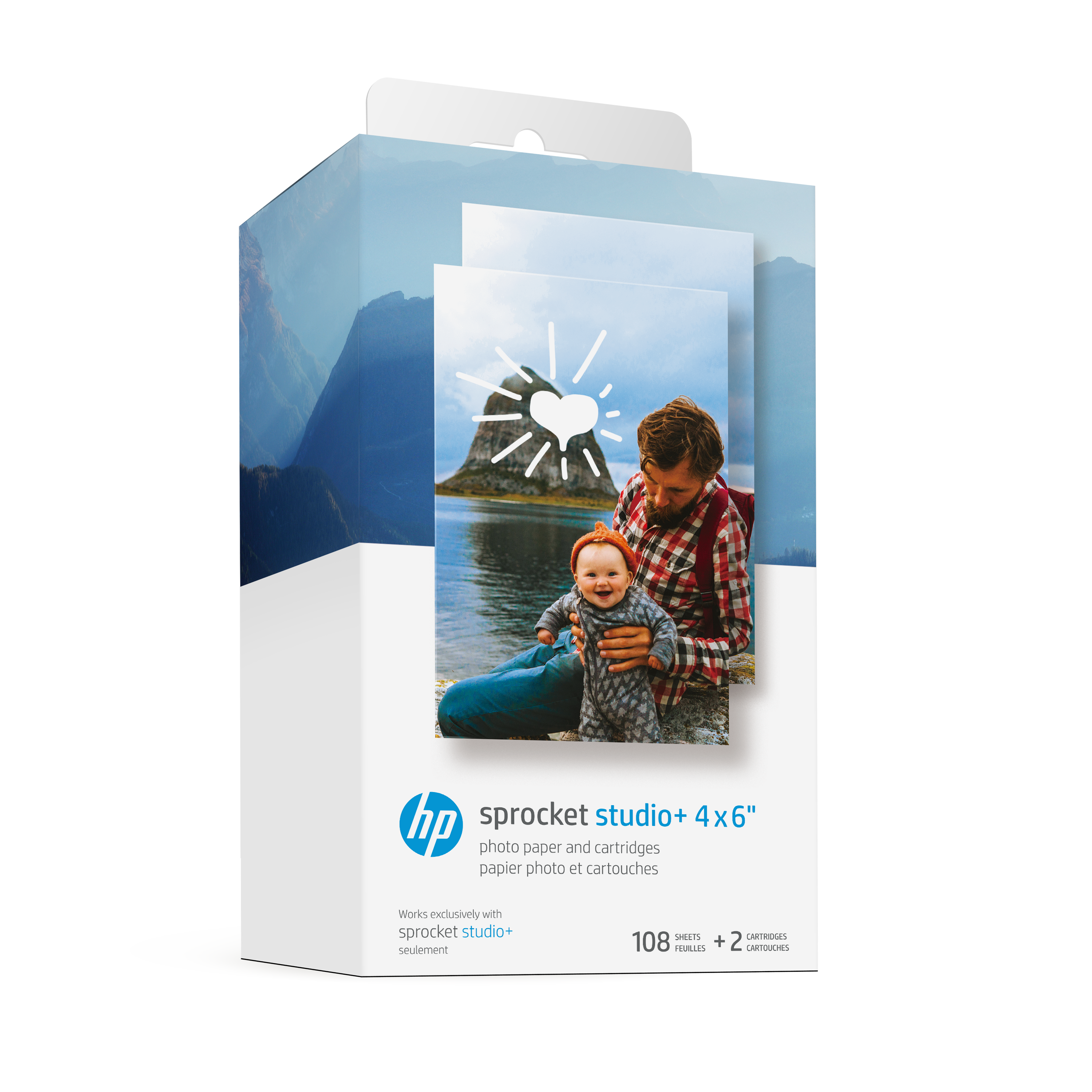
Drukarka obsługuje papier fotograficzny HP Sprocket Studio o formacie 100 x 148 mm (4 x 6 cali). Papier fotograficzny jest sprzedawany z wkładem i nie można go kupić osobno.
uwaga:Nie używaj standardowego papieru fotograficznego. Może to spowodować uszkodzenie drukarki i wkładu.
Aby kupić oryginalną kasetę i papier fotograficzny HP Sprocket Studio, przejdź do strony głównej HP Sprocket . Materiały eksploatacyjne można także kupować za pośrednictwem aplikacji HP sprocket oraz u innych sprzedawców.
Gdzie znajdę numer seryjny mojej drukarki?
Numer seryjny drukarki można znaleźć na naklejce z uniwersalnym kodem produktu (UPC) pod drukarką. Numer seryjny to dziesięciocyfrowy numer alfanumeryczny, unikalny dla każdej drukarki.
Still need support?
Get personal help from our support team by visiting the Contact Us page.
Contact UsRegister your product.
Secure your product with easy access to help, updates, and documentation.
Product Registration


, a następnie dotknij 