- Drukarki
-
Budka fotograficzna
-
Fotobudka
-
Akcesoria do fotobudki
-
Zestawy fotobudek
-
Przedstawiamy
Niestandardowe ramki
Dowiedz się, jak
-
- Papier fotograficzny
- Wiązki
- Akcesoria
- Wsparcie
- Drukarki
-
Budka fotograficzna
-
Fotobudka
-
Akcesoria do fotobudki
-
Zestawy fotobudek
-
Przedstawiamy
Niestandardowe ramki
Dowiedz się, jak
-
- Papier fotograficzny
- Wiązki
- Akcesoria
- Wsparcie
HP Sprocket Studio — Kontrolka stanu miga lub świeci na czerwono
Ten dokument dotyczy oprogramowania HP Sprocket Studio i aplikacji HP sprocket.
Wskaźnik stanu miga lub świeci na czerwono, gdy drukarka znajduje się w stanie ostrzeżenia lub błędu. W aplikacji HP sprocket może zostać wyświetlony jeden z poniższych komunikatów.
-
Brak papieru
-
Zacięcie papieru
-
Mało materiałów eksploatacyjnych
-
Bardzo niski poziom energii
-
Upewnij się, że wkład jest włożony i drzwiczki wkładu są zamknięte.
Przeczytaj sekcję odpowiadającą komunikatowi lub lampka.
Komunikat „Brak papieru” i kontrolka miga
Po wysłaniu zadania drukowania w aplikacji HP sprocket wyświetla się komunikat Brak papieru , a kontrolka stanu miga na czerwono.
-
Otwórz pokrywę tacy papieru.
-
Jeśli na tacy znajduje się zdjęcie papier, wyjmij go i załaduj ponownie logo HP skierowanym w dół, a następnie upewnij się, że podajnik papieru jest całkowicie włożony i zablokowany na swoim miejscu. Jeśli problem nadal występuje, przejdź do Skontaktuj się z obsługą klienta HP.
-
Jeśli w podajniku nie ma papieru fotograficznego, wykonaj poniższe kroki.
-
-
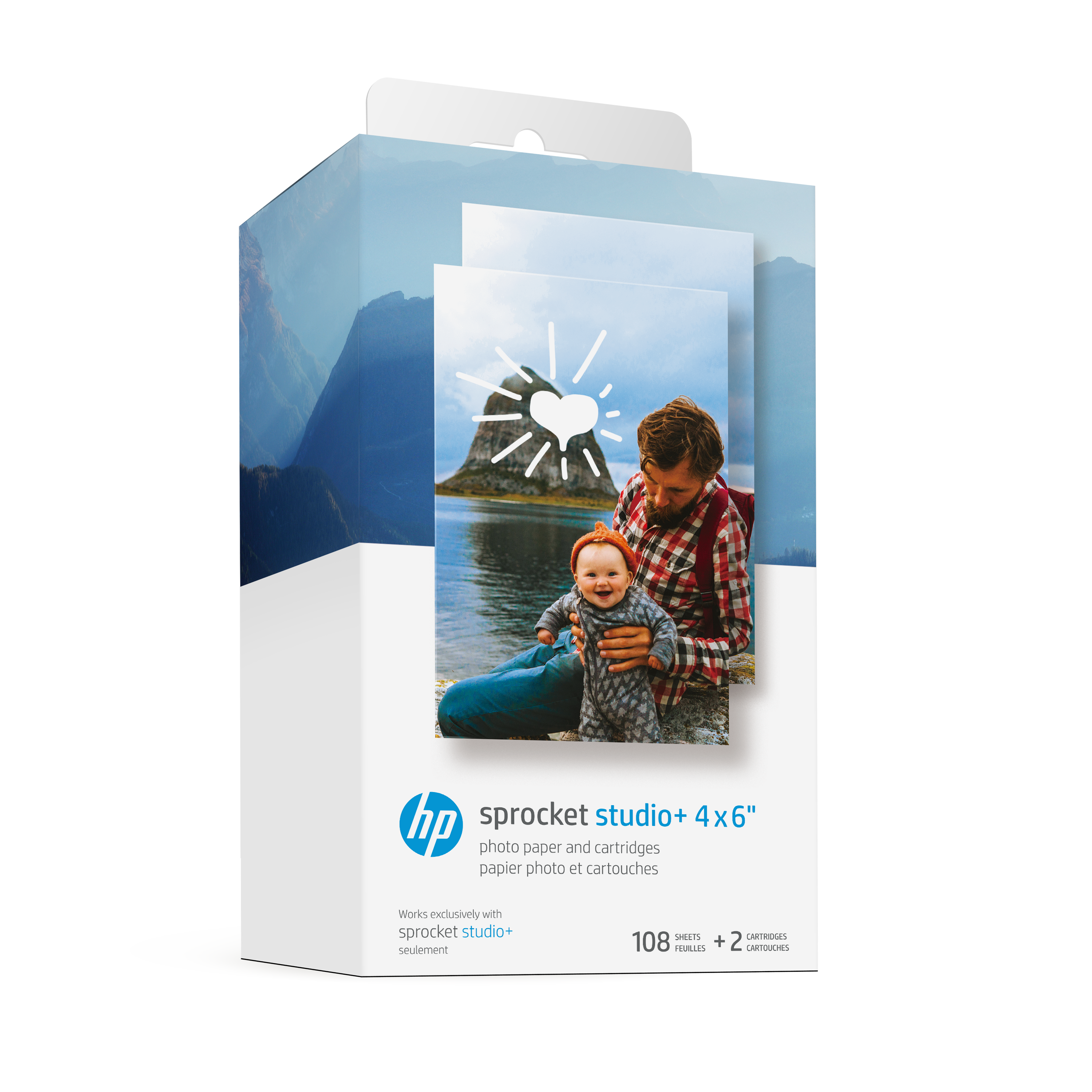
Otwórz nowe opakowanie papieru fotograficznego HP Sprocket Studio o wymiarach 100 x 148 mm (4 x 6 cali). Aby zapobiec problemom z jakością druku, unikaj dotykania błyszczącej strony papieru.
-
Trzymaj papier fotograficzny po bokach, a następnie załaduj go do podajnika papieru logo HP skierowanym w dół.
uwaga:
Ładowanie więcej niż jednej paczki papieru fotograficznego może spowodować zacięcie papieru i problemy z drukowaniem.
-
Zamknij pokrywę podajnika papieru.
-
W aplikacji HP sprocket dotknij Wznów aby rozpocząć drukowanie.
Jeśli problem nie ustąpi, przejdź do Skontaktuj się z obsługą klienta HP.
A Komunikat „Zaciął się papier” i miga kontrolka
Podczas zadania drukowania drukarka przestaje podawać papier fotograficzny. A Zacięcie papieru w aplikacji HP sprocket wyświetla się komunikat, a kontrolka stanu miga na czerwono.
-
Poczekaj, aż drukarka podejmie próbę usunięcia zacięcia papieru.
-
Usuń wysunięty papier z przodu lub z tyłu drukarki.
-
Otwórz pokrywę tacy papieru.
-
Usuń luźny papier fotograficzny z papieru podajnika, a następnie sprawdź i usuń zagięty, pomarszczony lub podarty papier.
-
Przytrzymaj papier fotograficzny za boki, a następnie załaduj go ponownie do podajnika, logo HP skierowane w dół.
uwaga:
Ładowanie więcej niż jednego opakowania papieru fotograficznego może spowodować zacięcia papieru i problemy z drukowaniem.
-
Zamknij pokrywę podajnika papieru.
- W komunikacie aplikacji HP Sprocket pojawi się komunikat dotknij Wznów aby rozpocząć drukowanie.
Jeśli problem nie ustąpi, przejdź do Skontaktuj się z obsługą klienta HP.
A Komunikat „Mało materiałów eksploatacyjnych” i kontrolka miga
Wskaźnik stanu miga na czerwono, a w aplikacji HP Sprocket wyświetla się komunikat a Mało materiałów eksploatacyjnych komunikat zostanie wyświetlony w aplikacji HP sprocket.
Wkład jest prawie pusty, a papier jest na wyczerpaniu. Obydwa wymagają wkrótce wymiany.
Aby kupić oryginalne wkłady HP Sprocket Studio i papier fotograficzny, przejdź do strony głównej HP Sprocket . Materiały eksploatacyjne można także kupować za pośrednictwem aplikacji HP sprocket oraz u innych sprzedawców.
uwaga:Wkłady i papier fotograficzny są sprzedawane razem i nie można ich kupić osobno.
A Komunikat „Upewnij się, że wkład jest włożony” i miga kontrolka
Wskaźnik stanu miga na czerwono i a Upewnij się, że wkład jest włożony i drzwiczki wkładów atramentowych są zamknięte w aplikacji HP sprocket wyświetla się komunikat.
-
Otwórz drzwiczki wkładów.
-
Naciśnij niebieski zatrzask, a następnie wyjmij wkład z gniazda.
-
Włóż wkład ponownie do gniazda, aż zatrzaśnie się na miejscu, a następnie zamknij drzwiczki wkładu.
-
W aplikacji HP sprocket wiadomość, dotknij OK aby go usunąć.
Jeśli problem będzie się powtarzał, przejdź do Skontaktuj się z obsługą klienta HP.
A Komunikat „Bardzo niski poziom energii w banku” i migająca kontrolka (HP Sprocket Studio Power Bank)
Po wysłaniu zadania drukowania po podłączeniu do HP Sprocket Studio Power Bank (opcjonalnie) Kontrolka stanu miga na czerwono, a w aplikacji HP sprocket wyświetla się komunikat a Bardzo niski poziom energii komunikat zostanie wyświetlony w aplikacji HP sprocket.
-
Gdy power bank jest nadal podłączony do drukarki, podłącz przewód zasilający do zasilacza, aby kontynuować drukowanie.
-
Po zakończeniu drukowania odłącz power bank od drukarki.
-
Kontynuuj ładowanie power banku aż wszystkie cztery kontrolki stanu ładowania zaczną świecić na biało, a następnie odłącz przewód zasilający.
-
Przycisk i kontrolki stanu ładowania
-
Jeśli problem będzie się powtarzał, przejdź do Skontaktuj się z obsługą klienta HP.
Wskaźnik stanu świeci ciągłym czerwonym światłem
Wystąpił błąd drukarki. Odłącz przewód zasilający lub power bank od drukarki, a następnie odczekaj 30 sekund.
uwaga:Resetowanie nie powoduje usunięcia żadnych spersonalizowanych ustawień, takich jak niestandardowe nazwy lub kolory.
Jeśli problem będzie się powtarzał, Skontaktuj Działa obsługa klienta.
Still need support?
Get personal help from our support team by visiting the Contact Us page.
Contact UsRegister your product.
Secure your product with easy access to help, updates, and documentation.
Product Registration


