

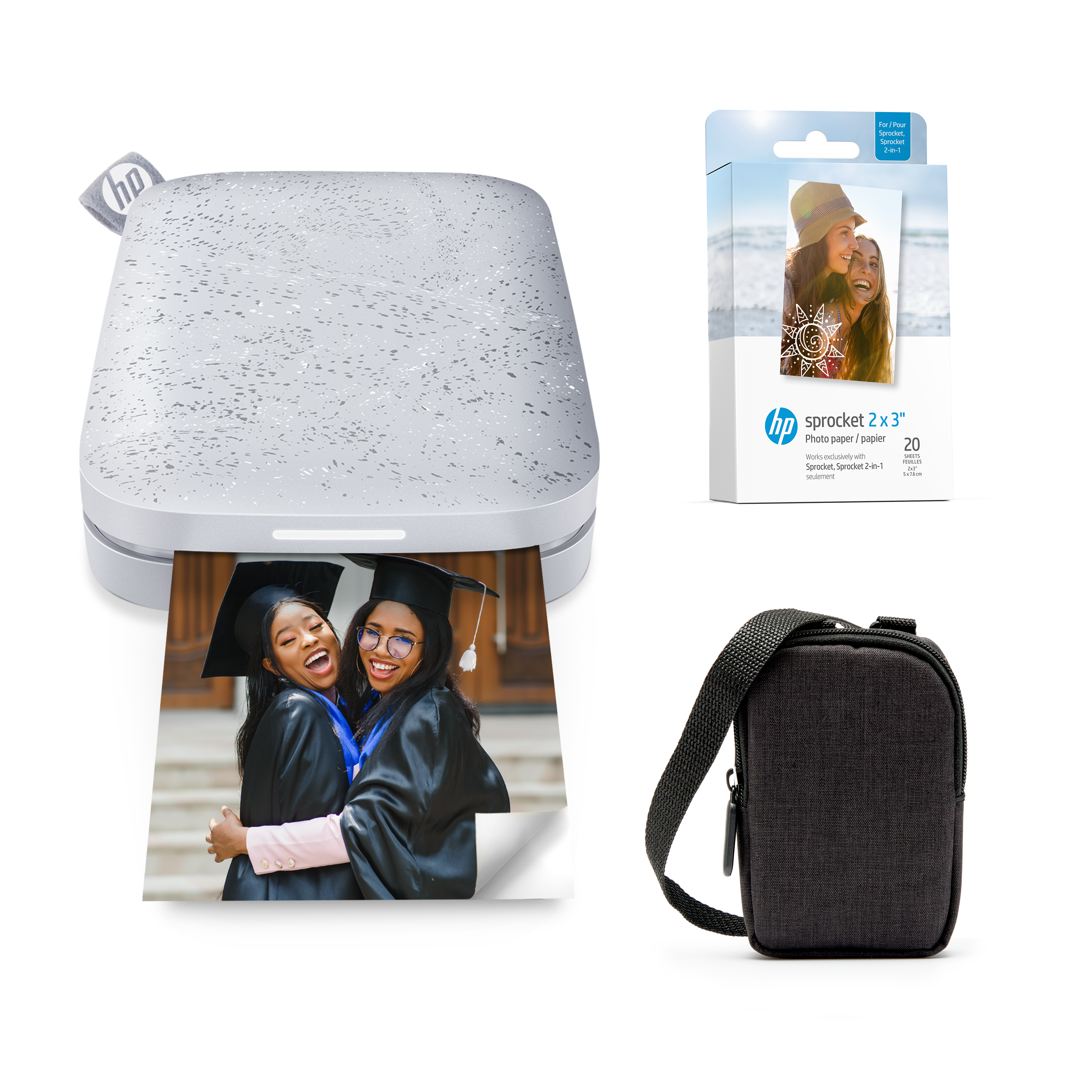



Drukarki HP Sprocket 200 — konfiguracja drukarki
Ten dokument dotyczy drukarek HP Sprocket 200 i aplikacji HP sprocket.
Wyjmij drukarkę z pudełka, a następnie pobierz aplikację HP sprocket, aby zakończyć konfigurowanie drukarki.
Krok 1: Rozpakuj i naładuj drukarkę drukarka
Rozpakuj drukarkę, a następnie naładuj ją przed użyciem.
-
Wyjmij drukarkę z pudełka, a następnie usuń z drukarki wszelkie materiały opakowaniowe i taśmę.
-
Podłącz kabel USB do drukarki i zasilacza USB.

-
Ładuj drukarkę przez 30 minut lub do momentu, aż wskaźnik ładowania zmieni kolor na zielony.
Krok 2: Sparuj drukarkę z urządzeniem mobilnym
Zainstaluj aplikację HP sprocket na swoim urządzeniu mobilnym, a następnie sparuj urządzenie mobilne z drukarką za pomocą połączenia Bluetooth. Aplikacja jest wymagana do podłączenia drukarki i drukowania zdjęć z urządzenia mobilnego.
-
Przejdź do HP Sprocket (w języku angielskim), a następnie postępuj zgodnie z instrukcjami wyświetlanymi na ekranie, aby pobrać i zainstalować aplikację.
-
Po zainstalowaniu aplikacji włącz drukarkę, przytrzymując przycisk Zasilanie , aż zaświeci się kontrolka stanu nad gniazdem wyjściowym.
-
Na urządzeniu mobilnym otwórz menu ustawień Bluetooth i upewnij się, że Bluetooth jest włączony.
-
Android urządzenia: Na urządzeniu mobilnym otwórz Lokalizacja lub Usługi lokalizacyjne , a następnie upewnij się, że to ustawienie jest włączone.
uwaga:
HP nie śledzi Twojej lokalizacji ani nie prowadzi rejestru informacji o Twojej lokalizacji. Możesz wyłączyć to ustawienie, gdy nie używasz drukarki.
-
Otwórz urządzenie HP sprocket aplikacja.
-
Jeśli zostanie wyświetlony ekran powitalny, dotknij opcji konfiguracji, a następnie postępuj zgodnie z instrukcjami wyświetlanymi na ekranie.
-
Dotknij Menu icon
 , dotknij sprocket, a następnie dotknij Zarządzaj Drukarki.Wyświetli się lista dostępnych urządzeń Sprockets.
-
Jeśli drukarka wyświetla, oznacza to, że jest podłączona.
-
Jeśli drukarka nie wyświetla, dotknij Dodaj nową drukarkę, dotknij drukarki, a następnie postępuj zgodnie z instrukcjami wyświetlanymi na ekranie.
-
Krok 3: Sprawdź dostępność aktualizacji oprogramowania sprzętowego
Otwórz aplikację HP sprocket i następnie poszukaj aktualizacji oprogramowania sprzętowego drukarki.
-
Upewnij się, że urządzenie Sprocket jest włączone, a urządzenie mobilne jest połączone z Internetem.
-
Na urządzeniu mobilnym otwórz aplikację HP sprocket.
-
Dotknij Menu ikona, a następnie dotknij sprocket.
-
Tap Zarządzaj drukarkami, upewnij się, że wybrana jest drukarka Sprocket, a następnie dotknij Ustawienia drukarki.
-
W sekcji Status zlokalizuj Bateria.
-
Jeśli poziom naładowania baterii wynosi 25% lub więcej, wykonaj poniższe kroki.
-
Jeśli poziom naładowania baterii wynosi 24% lub więcej niższy, ładuj akumulator przez co najmniej 30 minut, a następnie kontynuuj wykonywanie poniższych kroków.
-
-
In Ustawienia drukarki, poszukaj aktualizacji oprogramowania sprzętowego.
-
Jeśli aktualizacja oprogramowania sprzętowego wyświetla, dotknij Pobierz aktualizację oprogramowania sprzętowego, a następnie postępuj zgodnie z instrukcjami wyświetlanymi na ekranie, aby dokończyć aktualizację.
-
Jeśli opcja aktualizacji oprogramowania sprzętowego nie jest wyświetlana, oprogramowanie sprzętowe jest aktualne.
-
Krok 4: Załaduj papier fotograficzny HP Sprocket
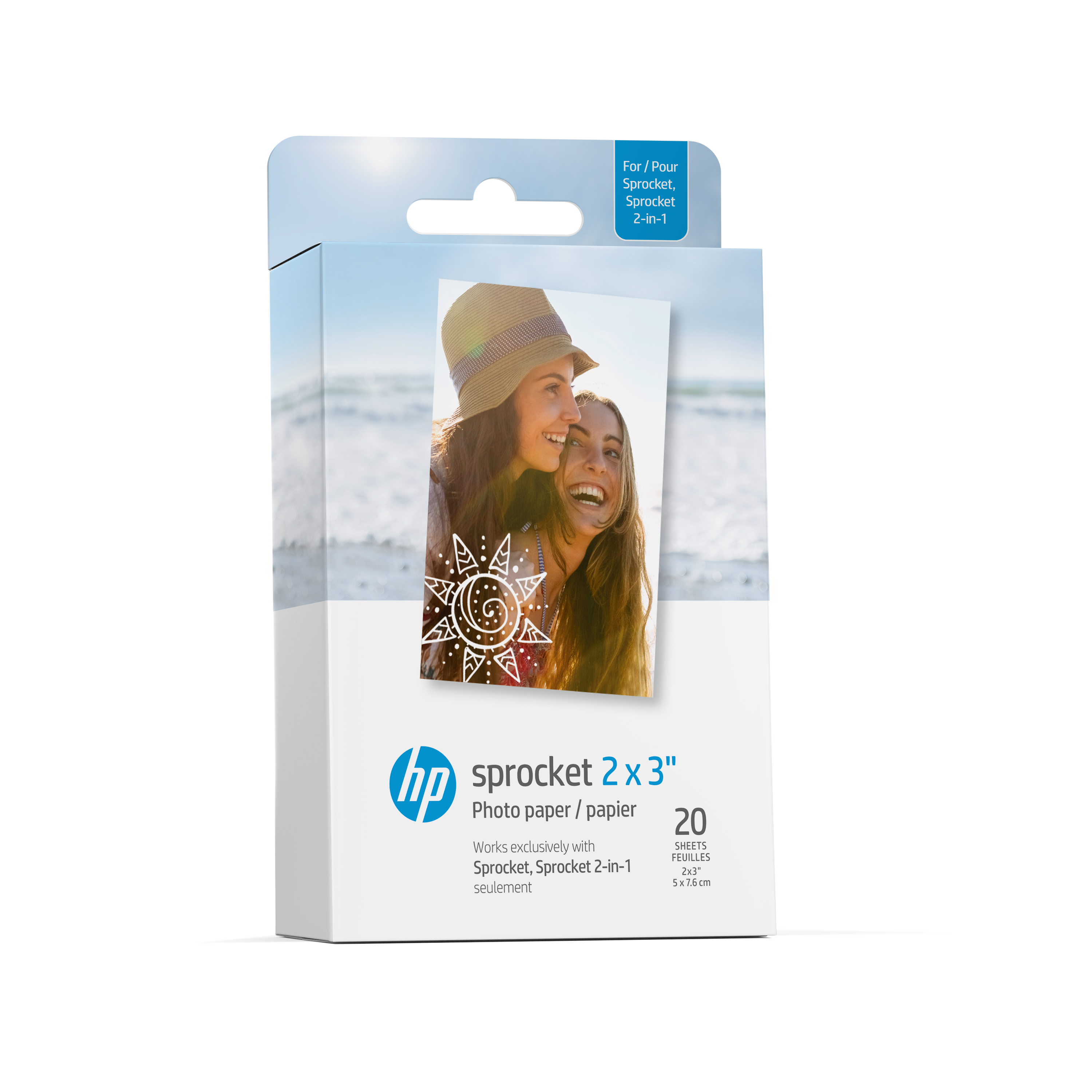
Załaduj papier fotograficzny HP ZINK Sprocket 5,0 x 7,6 cm (2 x 3 cale) do zasobnika wejściowego.
-
Zdejmij pokrywę papieru, pociągając ją prosto do góry, a następnie odłóż na bok.

-
Załaduj maksymalnie 10 arkuszy papieru fotograficznego za pomocą niebieski Karta jakości druku (dawniej Smartsheet). Upewnij się, że niebieska karta znajduje się na spodzie stosu kodem kreskowym skierowanym w dół, a papier fotograficzny jest załadowany logo HP skierowanym w dół.
uwaga:
Przechowuj niebieską kartę do czasu wykorzystania wszystkich 10 arkuszy, a następnie ją wyrzuć.
-
Wymień pokrywę papieru.Drukarka automatycznie kalibruje się z niebieskim karta.
Krok 5: Wydrukuj zdjęcie
Wyślij zadanie drukowania za pomocą aplikacji HP sprocket.
-
Na ekranie głównym przesuń palcem w lewo lub w prawo, aby wybrać zdjęcie zapisane na urządzeniu mobilnym, Facebooku, Instagramie lub koncie Google.
-
Na ekranie podglądu dotknij Edit lub Edit ikona
 aby dostosować wygląd zdjęcia, dodać ramki i naklejki lub zastosować filtry, a następnie dotknij znacznika wyboru
 , gdy skończysz.
-
Dotknij Drukuj ikona
 .
Aby uzyskać więcej informacji, przejdź do Korzystanie z aplikacji HP Sprocket.


Still need support?
Get personal help from our support team by visiting the Contact Us page.
Contact UsRegister your product.
Secure your product with easy access to help, updates, and documentation.
Product Registration
 Please enter a valid email.