- Drukarki
-
Budka fotograficzna
-
Fotobudka
-
Akcesoria do fotobudki
-
Zestawy fotobudek
-
Przedstawiamy
Niestandardowe ramki
Dowiedz się, jak
-
- Papier fotograficzny
- Wiązki
- Akcesoria
- Wsparcie
- Drukarki
-
Budka fotograficzna
-
Fotobudka
-
Akcesoria do fotobudki
-
Zestawy fotobudek
-
Przedstawiamy
Niestandardowe ramki
Dowiedz się, jak
-
- Papier fotograficzny
- Wiązki
- Akcesoria
- Wsparcie
Drukarki HP Sprocket 200 — często zadawane pytania (FAQ)
Ten dokument dotyczy drukarek HP Sprocket 200 oraz aplikacji HP sprocket dla urządzeń mobilnych z systemem Android i urządzeń Apple iOS.
Przeczytaj ten dokument, aby uzyskać odpowiedzi na często zadawane pytania (FAQ) dotyczące drukarki i aplikacji HP sprocket.
Dlaczego mój wydruk jest pusty?
HP Papier fotograficzny Sprocket mógł być nieprawidłowo załadowany. Papier fotograficzny należy załadować do zasobnika wejściowego logo HP skierowanym w dół.
-
Wyłącz drukarkę.
-
Zdejmij pokrywę papieru.

-
Wyjmij luźny papier fotograficzny z zasobnika wejściowego.
-
Załaduj ponownie papier fotograficzny HP Sprocket z logo HP skierowanym w dół.

-
Wymień papier okładka.
-
Włącz drukarkę, a następnie wyślij ponownie zadanie drukowania.
Jak zresetować drukarkę?
Jeśli drukarka nie drukuje po wysłaniu zadania drukowania lub wyłącza się po naciśnięciu przycisku Zasilanie , zresetuj drukarkę, aby usunąć wszelkie błędy.
-
Upewnij się, że drukarka jest włączona.
-
Zdejmij pokrywę papieru.

-
Zlokalizuj przycisk Reset .

-
Za pomocą spinacza lub szpilki naciśnij i przytrzymaj przycisk Reset , aż zgaśnie lampka wskaźnika ładowania.Drukarka resetuje się i wyłącza.
-
Załóż pokrywę papieru, a następnie włącz drukarkę.
Dlaczego muszę ładować kolorową kartę?
Kolorowa karta jakości druku (wcześniej Smartsheet) kalibruje drukarkę, aby zapewnić najlepszą jakość druku przy użyciu określonego pakietu papieru fotograficznego HP Sprocket. Kolorowa karta czyści rolki ścieżki papieru podczas kalibracji lub gdy trzeba poprawić jakość druku.
Jak poprawić jakość druku?
Ulepsz swoje wydruki, używając oryginalnego papieru fotograficznego HP Sprocket, ładując akumulator, aktualizując oprogramowanie sprzętowe Sprocket i czyszcząc rolki ścieżki papieru.
Więcej informacji można znaleźć w artykule Poprawianie jakości druku.
Dlaczego widzę migające czerwone światło świeci?
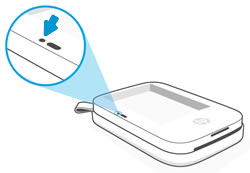
Drukarka HP Sprocket 200 ma dwie lampki kontrolne. Sprawdź, która kontrolka miga.
-
Wskaźnik stanu
-
Wskaźnik ładowania
-
Jeśli Wskaźnik stanu miga na czerwono, oznacza to, że drukarka znajduje się w stanie błędu, a w aplikacji HP Sprocket wyświetlany jest komunikat o błędzie. Aby uzyskać więcej informacji, przejdź do Migająca czerwona lampka wskaźnika stanu.
-
Jeśli kontrolka ładowania miga na czerwono, akumulator jest bardzo słabo naładowany lub nie można go naładować. Aby uzyskać więcej informacji, przejdź do Migająca czerwona lampka wskaźnika ładowania.
Jak zmaksymalizować żywotność baterii drukarki?
Istnieje kilka sposobów, aby wydłużyć żywotność baterii. Skorzystaj z tych zaleceń, aby zmaksymalizować żywotność baterii.
-
Zmień czas, przez jaki drukarka pozostaje włączona. Domyślnie drukarka jest ustawiona tak, aby wyłączała się po 60 minutach. Aby zmienić moment automatycznego wyłączania drukarki, otwórz aplikację HP sprocket na swoim urządzeniu mobilnym, dotknij Menu ikona
, a następnie dotknij sprocket. Dotknij Zarządzaj drukarkami, upewnij się, że drukarka jest wybrana, a następnie dotknij Ustawienia drukarki. Dotknij Auto Off, a następnie wybierz, kiedy chcesz, aby drukarka się wyłączyła. -
Naładuj drukarkę za pomocą źródła zasilania USB o natężeniu co najmniej 2 A. Jeśli ładujesz drukarkę za pomocą portu USB komputera lub koncentratora, drukarka może nie otrzymywać wystarczającej ilości energii do prawidłowego ładowania.
-
Drukarkę ładuj, gdy nie używasz to. Pozostaw drukarkę podłączoną do źródła zasilania, gdy jej nie używasz.
uwaga:
Można używać drukarki podczas ładowania. -
Ładuj drukarkę przez ponad 120 minut. Firma HP zaleca ładowanie drukarki przez maksymalnie 120 minut lub do momentu, gdy wskaźnik ładowania zmieni kolor na zielony. Można jednak ładować drukarkę dłużej niż 120 minut, co może wydłużyć żywotność baterii.
-
Użyj zewnętrznej ładowarki. Korzystanie z zewnętrznej ładowarki akumulatora umożliwia ładowanie drukarki, gdy poziom naładowania akumulatora jest niski i nie można uzyskać dostępu do innego źródła zasilania. Aby kupić zewnętrzną ładowarkę do akumulatorów, przejdź do HP Home & Home Office. Zewnętrzne ładowarki do akumulatorów można także kupić u innych sprzedawców.
Czy mogę wysłać wiele zadań drukowania jednocześnie?
Tak. Jeśli wyślesz zadanie drukowania, gdy drukarka przetwarza inne zadanie drukowania lub jest wyłączona, zadanie drukowania zostanie wysłane do kolejki drukowania.
Czy mogę drukować z więcej niż jednego urządzenia?
Tak. Z drukarką Sprocket 200 można sparować maksymalnie 3 urządzenia mobilne.
Jaka jest gwarancja na moją drukarkę?
Drukarka jest objęta roczną ograniczoną gwarancją na sprzęt liczoną od daty zakupu.
uwaga:HP nie może świadczyć usług gwarancyjnych w przypadku drukarki uszkodzonej na skutek niewłaściwego użytkowania przez klienta, np. upuszczenia drukarki lub zalania.
Dlaczego moja drukarka nieoczekiwanie wyłącza się?
Domyślnie drukarka jest ustawiona na automatyczne wyłączanie po 60 minutach. Użyj aplikacji HP sprocket, aby zmienić godzinę wyłączania drukarki.
-
Włącz drukarkę.
-
Na urządzeniu mobilnym otwórz aplikację HP sprocket.
-
Dotknij Menu ikona
, a następnie dotknij sprocket. -
Tap Zarządzaj drukarkami, upewnij się, że drukarka jest wybrana, a następnie dotknij Ustawienia drukarki.
-
Dotknij Automatyczne wyłączanie, a następnie wybierz, kiedy drukarka ma się automatycznie wyłączać.
Jakie rozmiary papieru są obsługiwane?
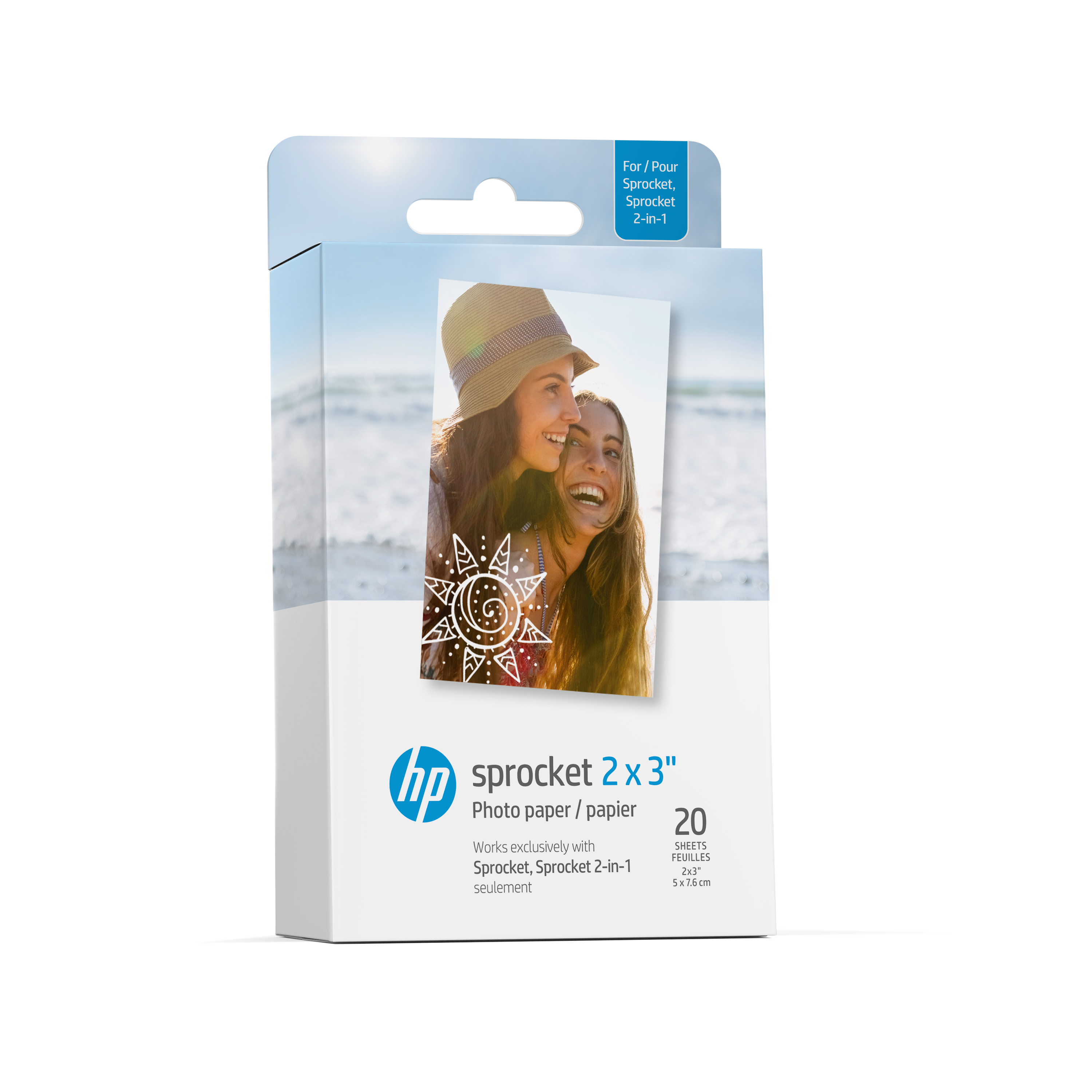
Drukarka HP Sprocket 200 obsługuje papier fotograficzny HP Sprocket o formacie 5,0 x 7,6 cm (2 x 3 cale).

Gdzie znajdę numer seryjny mojej drukarki?
Numer seryjny drukarki można znaleźć na naklejce Universal Product Code (UPC) znajdującej się wewnątrz podajnika wejściowego. Numer seryjny to dziesięciocyfrowy numer alfanumeryczny, unikalny dla każdej drukarki.
-
Wyłącz drukarkę.
-
Zdejmij pokrywę papieru.

-
Wyjmij cały papier fotograficzny z zasobnika wejściowego.
-
Znajdź numer seryjny na naklejce UPC znajdującej się wewnątrz zasobnika wejściowego.

HP Sprocket 2x3
Instant Printer
Print your favorite photos anytime with the HP Sprocket 2nd Edition Printer. This Bluetooth-enabled device connects to your smartphone and prints 2"x3" photos without ink, using durable, glossy paper. Personalize your photos with fun editing tools in the HP app. Lightweight and pocket-sized, it's ideal for on-the-go printing.
Still need support?
Get personal help from our support team by visiting the Contact Us page.
Contact UsRegister your product.
Secure your product with easy access to help, updates, and documentation.
Product Registration