




Drukarki HP Sprocket 200 — migająca czerwona kontrolka ładowania
Ten dokument dotyczy drukarek fotograficznych HP Sprocket 200.
Drukarka jest podłączona do źródła zasilania, ale kontrolka ładowania miga na czerwono i akumulator nie jest ładowany. Drukarka może być zbyt ciepła.
uwaga:Ten dokument dotyczy migającej czerwonej Wskaźnika ładowania . Aby uzyskać informacje na temat migającej czerwonej kontrolki Wskaźnik stanu , przejdź do Rozwiązywanie problemu migającej czerwonej kontrolki.
Krok 1: Pozwól drukarce ostygnąć
Akumulator może nie być ładowany, jeśli jest zbyt ciepły, powyżej 40°C (104°F). Odłącz drukarkę i poczekaj, aż ostygnie, zanim ją naładujesz lub użyjesz ponownie.
-
Wyłącz drukarkę, a następnie odłącz kabel USB.
-
Poczekaj, aż drukarka ostygnie przez co najmniej 15 minut.
-
Włącz drukarkę.
-
Jeśli drukarka się włączy, nie musisz kontynuować rozwiązywania problemów. Aby uniknąć przegrzania akumulatora w przyszłości, poczekaj, aż drukarka ostygnie pomiędzy zadaniami drukowania, a gdy nie będziesz jej używać, przechowuj ją w chłodnym i suchym miejscu.
-
Jeśli drukarka nie włączy się, przejdź do następnego kroku.
-
Krok 2: Naładuj drukarkę
Bateria może nie mieć wystarczającej mocy, aby ją włączyć. Ładuj drukarkę przez co najmniej 30 minut, odłącz ją, a następnie włącz drukarkę.
-
Podłącz kabel USB do drukarki, a następnie podłącz drugi koniec do źródła zasilania o natężeniu co najmniej 2 A, takiego jak zasilacz ścienny lub listwa zasilająca z portem USB.

-
Ładuj drukarkę przez co najmniej 30 minut lub do momentu, gdy zaświeci się lampka wskaźnika ładowania zielony.
-
Odłącz kabel USB od drukarki.
-
Włącz drukarkę.
-
Jeśli drukarka się włączy, nie musisz kontynuować rozwiązywania problemów. Aby uniknąć przegrzania akumulatora w przyszłości, poczekaj, aż drukarka ostygnie pomiędzy zadaniami drukowania i przechowuj ją w chłodnym, suchym miejscu, gdy z niej nie korzystasz.
-
Jeśli drukarka nie włączy się, przejdź do następnego kroku.
-
Krok 3: Zresetuj drukarkę
Jeśli drukarka nie włączy się po naciśnięciu przycisku Zasilanie zresetuj drukarkę, aby usunąć wszelkie błędy.
-
Zdejmij pokrywę papieru.

-
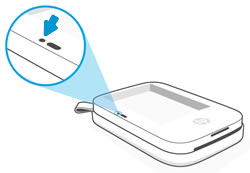
Zlokalizuj przycisk Reset .
-
Za pomocą spinacza lub szpilki naciśnij i przytrzymaj przycisk Reset przez 3 sekundy.Drukarka resetuje się.
-
Załóż pokrywę papieru, a następnie włącz drukarkę.
-
Jeśli drukarka włączy, nie musisz kontynuować rozwiązywanie problemów. Aby uniknąć przegrzania akumulatora w przyszłości, poczekaj, aż drukarka ostygnie pomiędzy kolejnymi zadaniami drukowania i przechowuj ją w chłodnym, suchym miejscu, gdy z niej nie korzystasz.
-
Jeśli drukarka nie włącza się, przejdź do następnego kroku.
-
Krok 4: Oddaj drukarkę do serwisu
Napraw lub wymień produkt HP, jeśli problem będzie się powtarzał po wykonaniu wszystkich poprzednich kroki.
Przejdź do Skontaktuj się z obsługą klienta HP aby zaplanować naprawę lub wymianę produktu. Jeśli znajdujesz się w regionie Azji i Pacyfiku, zostaniesz przekierowany do lokalnego centrum serwisowego w Twojej okolicy.
Aby potwierdzić stan gwarancji, przejdź do Kontrola gwarancji produktu HP. W przypadku produktów nieobjętych gwarancją mogą obowiązywać opłaty za naprawę.


Still need support?
Get personal help from our support team by visiting the Contact Us page.
Contact UsRegister your product.
Secure your product with easy access to help, updates, and documentation.
Product Registration
 Please enter a valid email.