




HP Sprocket 2-w-1 - Konfigurowanie urządzenia Sprocket
Ten dokument dotyczy urządzeń HP Sprocket 2-w-1 oraz aplikacji HP Sprocket na urządzenia mobilne z systemem Android i urządzenia Apple iOS.
Aby skonfigurować urządzenie HP Sprocket 2-w-1 po raz pierwszy, załaduj papier fotograficzny HP Sprocket, sparuj urządzenie Sprocket z urządzeniem mobilnym, skalibruj drukarkę, a następnie zainstaluj kartę microSD (opcjonalną).
Krok 1: Załaduj papier fotograficzny HP Sprocket
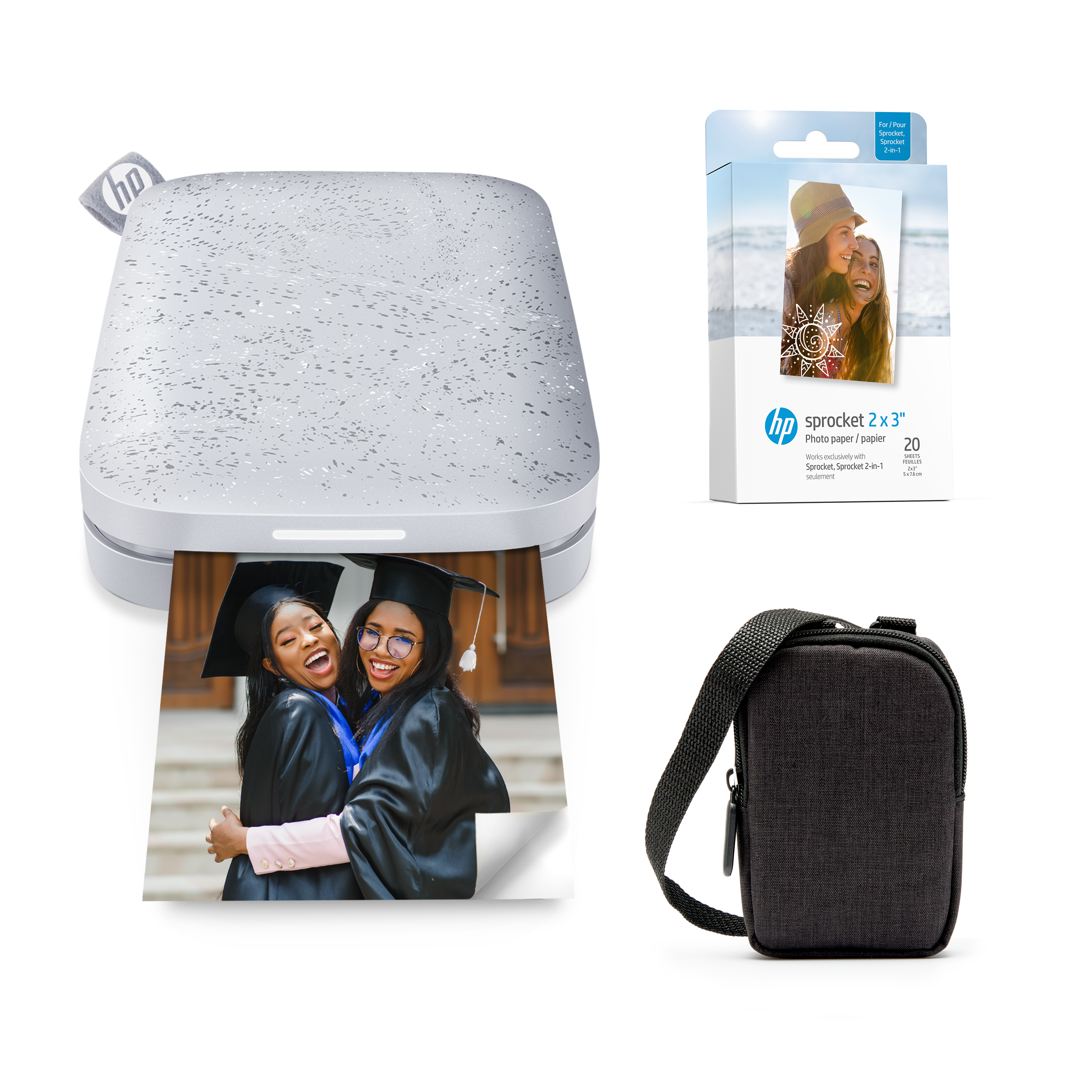
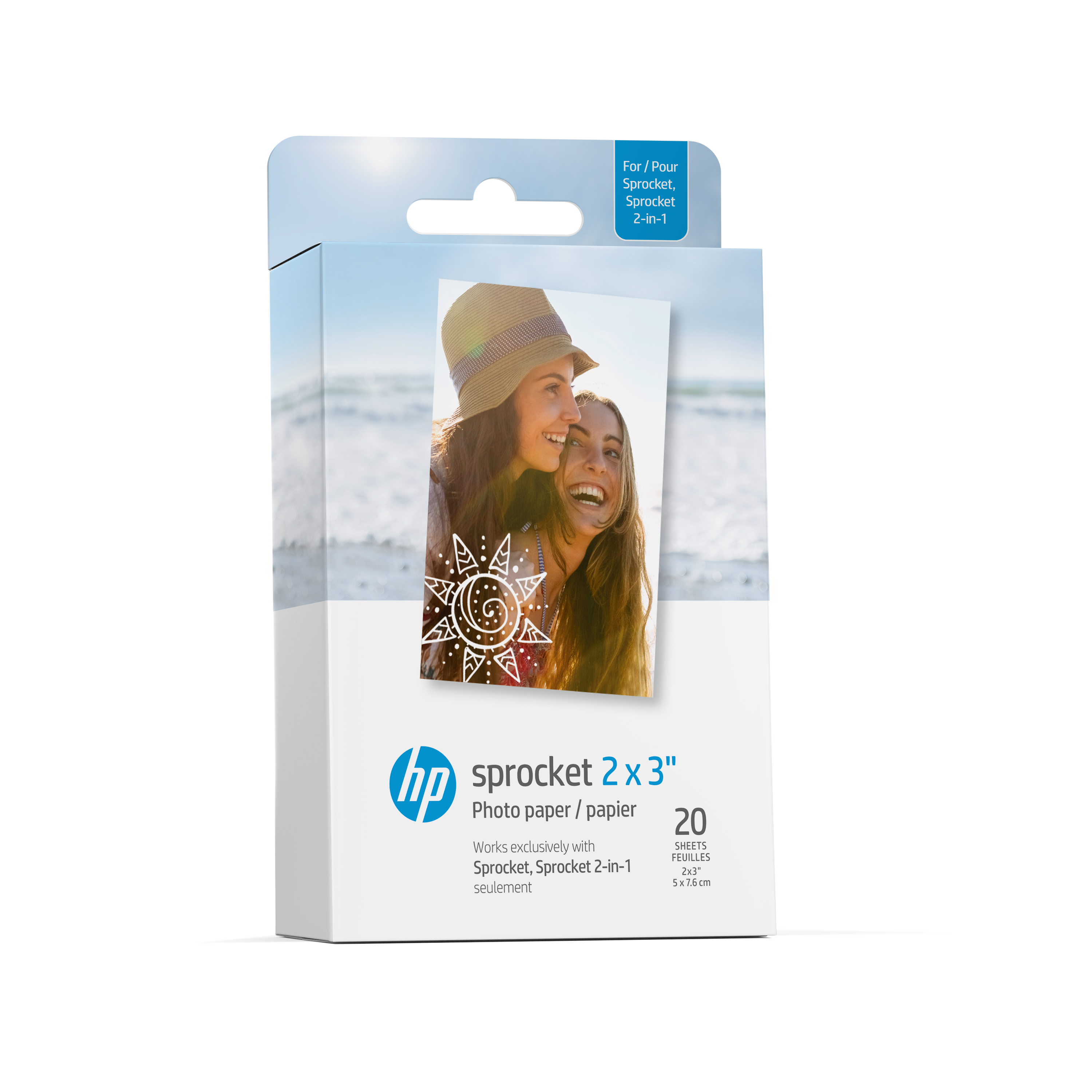
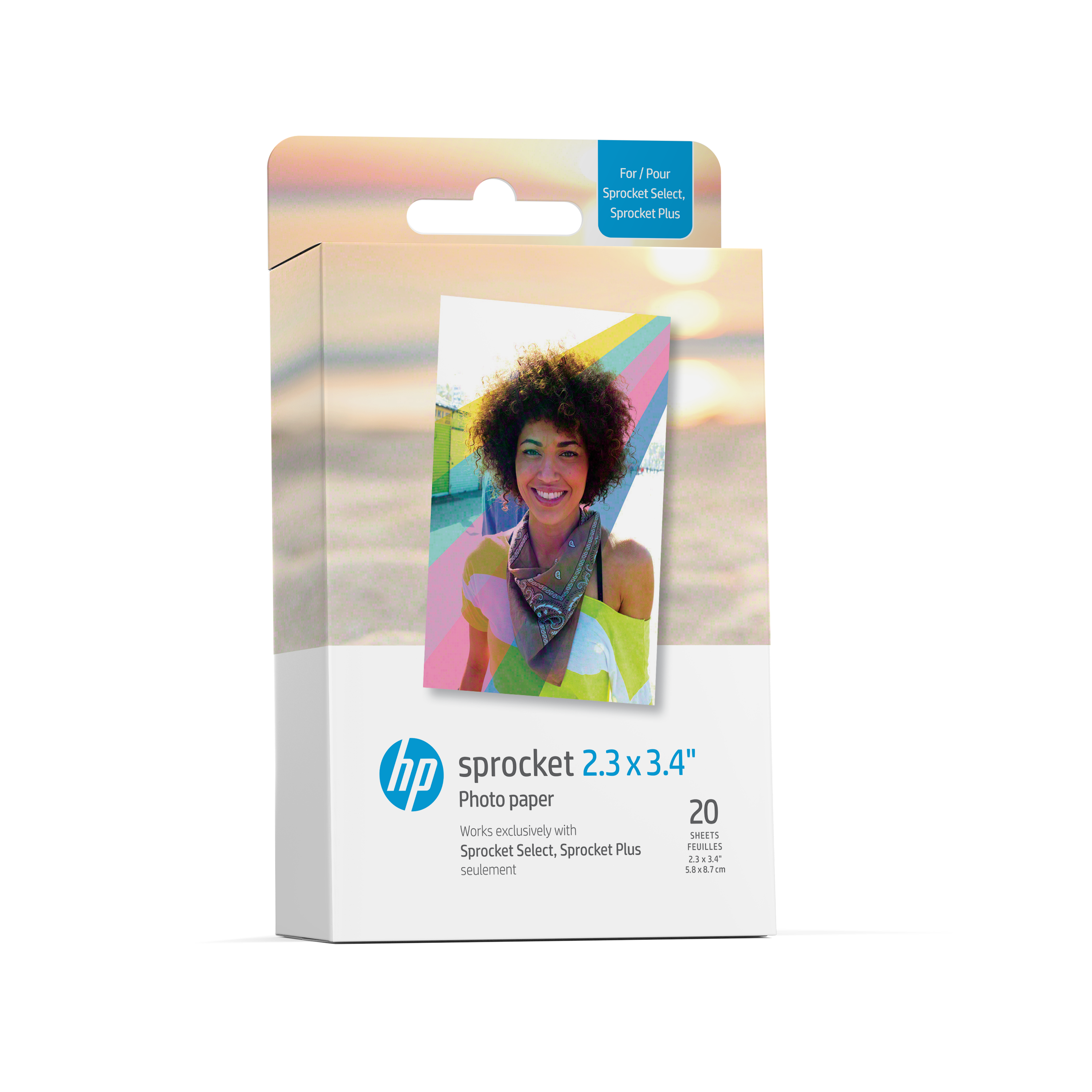
Załaduj papier fotograficzny HP Sprocket 5,0 x 7,6 cm (2 x 3 cale) do zasobnika wejściowego.
-
Wyjmij urządzenie Sprocket z pudełka, a następnie usuń folię ochronną z pokrywy papieru.
-
Zdejmij pokrywę papieru wysuwając go ze szczeliny wyjściowej, a następnie odłóż na bok.

-
Przesuń pokrywę papieru
-
Zdejmij pokrywę papieru
-
-
Załaduj maksymalnie 10 arkuszy papieru fotograficznego HP Sprocket za pomocą blue Karta jakości druku (wcześniej Smartsheet). Upewnij się, że niebieska karta znajduje się na spodzie stosu kodem kreskowym skierowanym w dół, a papier fotograficzny HP Sprocket z logo HP skierowanym w dół.
uwaga:
Przechowuj niebieską kartę do czasu wykorzystania wszystkich 10 arkuszy, a następnie ją wyrzuć.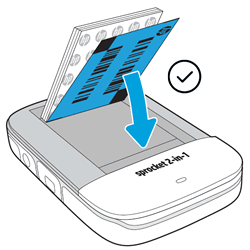
-
Zamknij pokrywę papieru, dopasowując ją do prowadnic na zewnątrz drukarki, a następnie przesuwając ją w kierunku szczeliny wyjściowej, aż dobrze osadzone.
Krok 2: sparuj urządzenie Sprocket z urządzeniem mobilnym
Instalacja aplikację HP sprocket na urządzeniu mobilnym, a następnie sparuj urządzenie mobilne z urządzeniem Sprocket za pomocą połączenia Bluetooth. Aplikacja jest wymagana do podłączenia urządzenia Sprocket i drukowania zdjęć z urządzenia mobilnego.
uwaga:Aparatu można używać do robienia i drukowania zdjęć bez instalowania aplikacji HP sprocket. Aby skonfigurować tylko tryb aparatu, przejdź do następnego kroku.
-
Przejdź do HP Sprocket (w języku angielskim), a następnie postępuj zgodnie z instrukcjami wyświetlanymi na ekranie, aby pobrać i zainstalować aplikację.
-
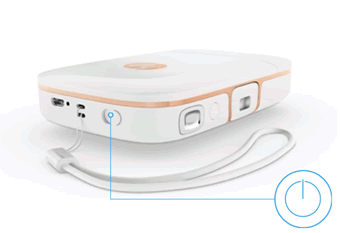
Po zainstalowaniu aplikacji włącz urządzenie Sprocket, przesuwając i przytrzymując przycisk Power , aż kontrolka stanu zacznie świecić światłem stałym i białym.
-
Na urządzeniu mobilnym otwórz menu ustawień Bluetooth i upewnij się, że Bluetooth jest włączony.
-
Otwórz urządzenie HP sprocket aplikacja.
-
Jeśli zostanie wyświetlony ekran powitalny, dotknij opcji konfiguracji, a następnie postępuj zgodnie z instrukcjami wyświetlanymi na ekranie.
-
Dotknij Menu icon
 , dotknij sprocket, a następnie dotknij Zarządzaj Drukarki.Wyświetli się lista dostępnych urządzeń Sprockets.
-
Jeśli drukarka wyświetla, oznacza to, że jest podłączona.
-
Jeśli drukarka nie wyświetla, dotknij Dodaj nową drukarkę, a następnie dotknij drukarki.
-
Krok 3: Kalibracja drukarki
Wyślij zadanie drukowania w celu skalibrowania drukarki za pomocą kolorowej karty. Użyj aplikacji HP sprocket, aby wydrukować zdjęcie, lub użyj aparatu, aby zrobić natychmiastowe zdjęcie.
Drukuj za pomocą aplikacji HP sprocket (tryb drukarki)
 aby dostosować wygląd zdjęcia, dodać tekst lub naklejki i zastosować filtry.
 , aby zapisać zmiany, a następnie dotknij
 .
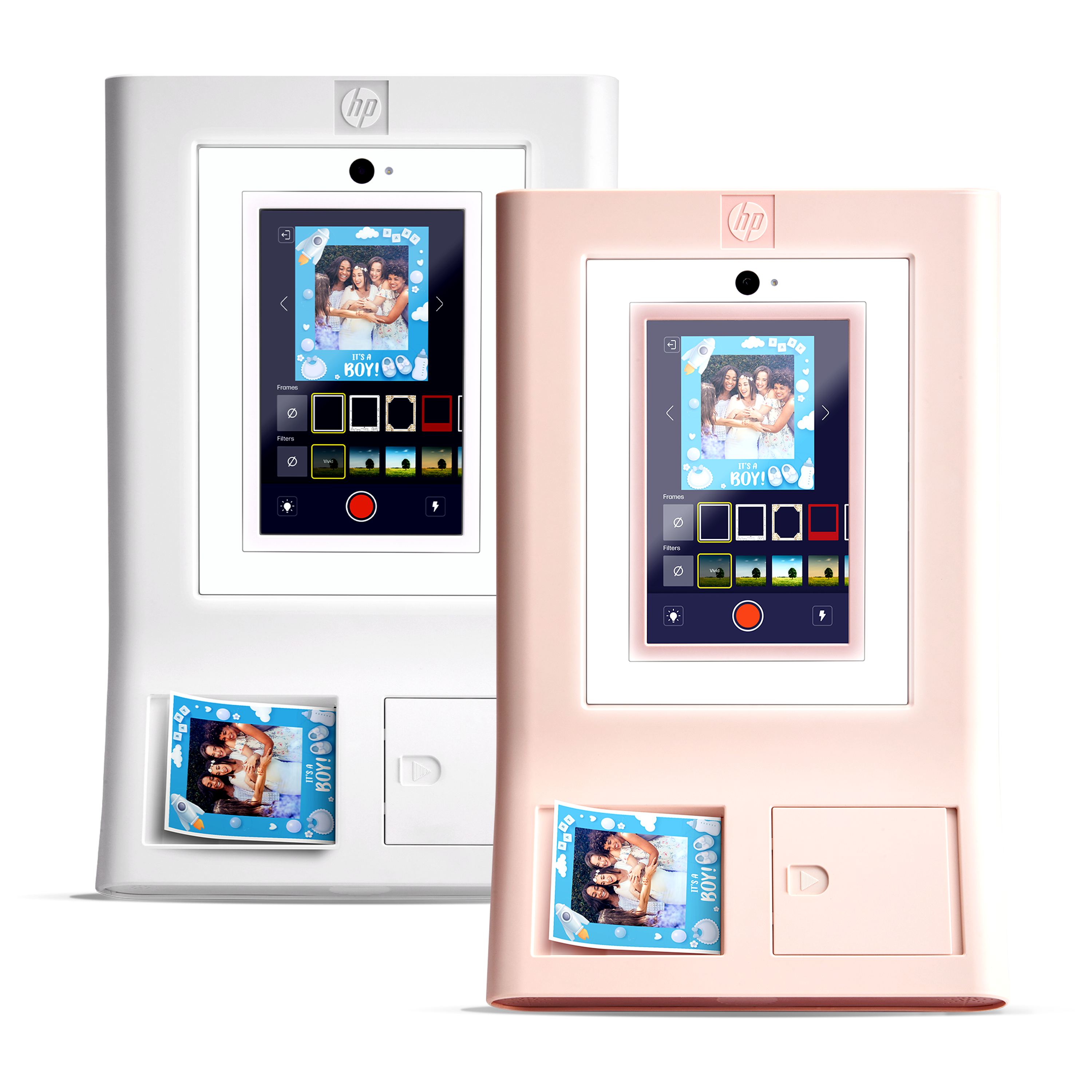
Zrób natychmiastowe zdjęcie (tryb aparatu)


Krok 4: Zainstaluj kartę microSD (opcjonalnie)
Zainstaluj kartę microSD (sprzedawaną osobno), aby zapisywać natychmiastowe zdjęcia zrobione aparatem.
-
Wyłącz urządzenie Sprocket, a następnie znajdź gniazdo microSD obok obszaru dostępu do mocowania na statywie.
-
Włóż kartę microSD do gniazda za pomocą styki elektryczne skierowane w stronę aparatu.

-
Delikatnie wciśnij kartę paznokciem, aż usłyszysz delikatne kliknięcie i karta zrówna się z urządzeniem Sprocket.
-
Włącz urządzenie Sprocket.Jeśli kontrolka pamięci microSD świeci światłem ciągłym i czerwonym, oznacza to błąd karty microSD. Wyłącz urządzenie Sprocket, zainstaluj ponownie kartę microSD, a następnie włącz urządzenie Sprocket.
Urządzenie Sprocket jest gotowe do natychmiastowego zapisywania zdjęć.
Still need support?
Get personal help from our support team by visiting the Contact Us page.
Contact UsRegister your product.
Secure your product with easy access to help, updates, and documentation.
Product Registration
 Please enter a valid email.