HP Sprocket Plus -tulostimet - Usein kysytyt kysymykset (UKK)
Tämä asiakirja koskee HP Sprocket Plus -tulostimia ja HP Sprocket -sovellusta Android-mobiililaitteille ja Apple iOS -laitteille.
Lue tämä asiakirja, josta löydät vastauksia usein kysyttyihin kysymyksiin (UKK) HP Sprocket Plus -valokuvatulostimesta ja HP Sprocket -sovelluksesta.
Miksi tulosteni on tyhjä?
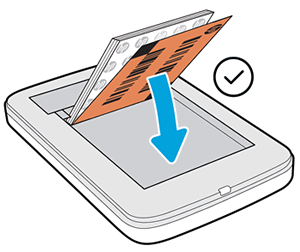
HP Sprocket Plus Valokuvapaperi on ladattu väärin. Valokuvapaperi on ladattava syöttölokeroon HP-logot alaspäin.
-
Sammuta tulostin.
-
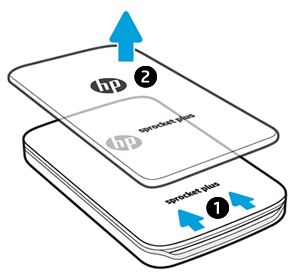
Irrota paperikansi liu'uttamalla se poispäin tulostusaukosta ja aseta se sitten sivuun.
-
Liu'uta paperikansi
-
Poista paperikansi
-
-
Poista irralliset valokuvapaperit syöttölokerosta.
-
Aseta valokuvapaperi takaisin lokeroon oranssi Tulostuslaatuinen kortti (aiemmin Smartsheet). Varmista, että oranssi kortti on pinon pohjalla viivakoodi alaspäin ja valokuvapaperi HP-logot alaspäin.
huomautus:
Pidä oranssi kortti, kunnes olet käyttänyt kaikki 10 arkkia, ja hävitä se sitten.
-
Kohdista paperikansi tulostimen ulkopuolella olevien urien kanssa ja liu'uta sitten paperikantta tulostusaukkoa kohti, kunnes se on tukevasti paikallaan.
-
Käynnistä tulostin ja lähetä tulostustyö uudelleen.
Miksi tulostimeni tulostaa niin kauan?
Tulostimen on annettava jäähtyä muutaman sekunnin ajan tulostustöiden välillä. Kun tulostin on lähettänyt 3–4 peräkkäistä tulostustyötä, HP Sprocket -sovellukseen saattaa tulla näkyviin jäähtymisvirheilmoitus ja tilan merkkivalo vilkkuu ja muuttuu valkoiseksi. Tulostin odottaa 15–30 sekuntia ennen seuraavan tulostustyön tulostamista.
Onko normaalia, että tulostimeni pitää ääntä tulostaessaan?
Kyllä, pienen koon vuoksi tulostusääni saattaa olla havaittavissa.
Miksi en pysty yhdistämään Apple iOS -laitettani?
HP Sprocket -sovellus tai tulostimen laiteohjelmisto saattaa olla vanhentunut, tai tulostin saattaa olla yhdistetty toiseen Apple iOS -laitteeseen.
-
Siirry mobiililaitteellasi osoitteeseen HP Sprocket -sovellus (englanniksi) App Storesta ja tarkista päivitys.
-
Avaa mobiililaitteellasi HP Sprocket -sovellus ja varmista, että tulostimen laiteohjelmisto on ajan tasalla.
-
Sammuta Bluetooth-toiminto kaikissa lähellä olevissa Apple iOS -laitteissa ja yritä sitten muodostaa yhteys Apple iOS -laitteeseesi uudelleen.
Tarkempia vianmääritysohjeita varten siirry osoitteeseen Sprocket ei muodosta yhteyttä tai tulosta.
Miten voin nollata tulostimeni?
Jos tulostin ei tulosta, kun lähetät tulostustyön, tai jos se ei käynnisty, kun painat Voima -painiketta, nollaa tulostin suoralla neulalla virheiden poistamiseksi.
-
Käynnistä tulostin.
-
Irrota paperikansi liu'uttamalla se poispäin tulostusaukosta ja aseta se sitten sivuun.
-
Liu'uta paperikansi
-
Poista paperikansi
-
-
Paikanna Nollaa painiketta.
-
Työnnä varovasti suora neula nollauspainikkeen tukiasemaan ja paina sitten ja pidä pohjassa Nollaa -painiketta 3 sekunnin ajan.Tulostin nollautuu ja sammuu.
-
Käynnistä tulostin.
Miten voin parantaa tulostuksen laatua?
Paranna tulosteitasi käyttämällä aitoa HP Sprocket -valokuvapaperia, lataamalla akku, päivittämällä Sprocketin laiteohjelmisto ja puhdistamalla paperiradan rullat.
Lisätietoja on osoitteessa Tulostuslaadun parantaminen.
Miksi tulostimeni sammuu yllättäen?
Oletusarvoisesti tulostin on asetettu sammumaan 5 minuutin kuluttua. Voit muuttaa tulostimen automaattisen virrankatkaisuajan HP Sprocket -sovelluksella.
-
Käynnistä tulostin.
-
Avaa HP Sprocket -sovellus mobiililaitteellasi.
-
Napauta Valikko kuvake
ja napauta sitten hammaspyörä. -
Napauta Tulostimen asetukset.
-
Menetys Automaattinen sammutus alla Asetukset osio.
-
Valitse, milloin haluat tulostimen sammuvan automaattisesti, ja napauta sitten Takaisin-nuoli asetuksen tallentamiseksi.
Miksi minun täytyy ladata värillinen kortti?
The oranssi Print Quality Card (entinen Smartsheet) kalibroi tulostimen parhaan mahdollisen tulostuslaadun takaamiseksi kullekin HP Sprocket -pakkaukselle. Plus Valokuvapaperi. Jos tulostuslaatu on odottamaton, kalibroi tulostin uudelleen lataamalla oranssi kortti ja puhdistamalla paperiradan rullat.
Miksi tilan merkkivalo vilkkuu punaisena?
Tulostin on virhetilassa. Tulostustyön aikana tulostin lakkaa syöttämästä valokuvapaperia, tilan merkkivalo muuttuu punaiseksi ja vilkkuu, ja HP Sprocket -sovellukseen voi tulla virheilmoituksia. Korjaa virhe noudattamalla HP Sprocket -sovelluksen näytön ohjeita.
Lisätietoja on osoitteessa Vilkkuvan punaisen valon ratkaiseminen.
Miten voin maksimoida tulostimeni akkua?
Akun keston varmistamiseksi on useita tapoja. Käytä näitä suosituksia akun käyttöiän maksimoimiseksi.
-
Muuta tulostimen päälläoloaikaaOletusarvoisesti tulostin on asetettu sammumaan 5 minuutin kuluttua. Voit muuttaa tulostimen automaattisen virrankatkaisuajan avaamalla HP Sprocket -sovelluksen mobiililaitteellasi ja napauttamalla sitten Valikko kuvake
Napauta hammaspyöräja napauta sitten Tulostimen asetuksetNapauta Automaattinen sammutusja valitse sitten, milloin haluat tulostimen sammuvan. -
Lataa tulostin, kun et käytä sitä: Pidä tulostin kytkettynä virtalähteeseen aina, kun et käytä sitä.
huomautus:
Voit käyttää tulostinta latauksen aikana. -
Lataa tulostinta yli 90 minuuttiaHP suosittelee tulostimen lataamista vähintään 90 minuuttia tai kunnes latauksen merkkivalo muuttuu vihreäksi. Voit kuitenkin ladata tulostinta yli 90 minuuttia, mikä saattaa pidentää akun käyttöikää.
-
Käytä ulkoista akkulaturiaUlkoisen akkulaturin avulla voit ladata tulostimen, kun akun varaus on vähissä etkä voi käyttää toista virtalähdettä. Voit ostaa ulkoisen akkulaturin osoitteesta HP:n koti- ja kotitoimistoVoit ostaa ulkoisia akkulatureita myös muilta jälleenmyyjiltä.
Mitä paperikokoja tuetaan?
Tulostin tukee 5,8 x 8,7 cm:n (2,3 x 3,4 tuuman) HP Sprocket -arkkeja. Plus Valokuvapaperi.
Lisätietoja on osoitteessa Mitä valokuvapaperia voin käyttää Sprocket-laitteeni kanssa?.
Voinko lähettää useita tulostettuja työpaikkoja samaan aikaan?
Kyllä. Kun lähetät tulostustyön tulostimen käsitellessä toista tulostustyötä, tulostustyö lähetetään tulostusjonoon ja tulostuu sitten vastaanottojärjestyksessä.
Miten kiinnitän tulostimeeni hihnan?
Kiinnitä tulostimeen naru (myydään erikseen) kiinnittääksesi tulostimen ranteeseesi, karabiinihakaan tms.
huomautus:Varmista, että hihnassa on riittävän pieni hihna, joka voidaan pujottaa tulostimen hihnan kiinnityskohdan läpi.
-
Sammuta tulostin.
-
Irrota paperikansi liu'uttamalla se poispäin tulostusaukosta ja aseta se sitten sivuun.
-
Liu'uta paperikansi
-
Poista paperikansi
-
-
Poista irralliset valokuvapaperit syöttölokerosta ja aseta ne sivuun.
-
Paikanna tulostimen yläosasta narun kiinnityskohta.
-
Pidä narua toisessa kädessä ja pujota pienempi narun lenkki tulostimen reiän läpi, kunnes noin puolet narusta on reiän läpi.
-
Pujota toinen pää nauhan vastakkaisen pään läpi.
-
Kiristä narua vetämällä vastakkaisesta päästä.
-
Aseta valokuvapaperi uudelleen HP-logot alaspäin.
-
Kohdista paperikansi tulostimen ulkopuolella olevien urien kanssa ja liu'uta sitten paperikantta tulostusaukkoa kohti, kunnes se on tukevasti paikallaan.
Mistä löydän tulostimeni sarjanumeron?
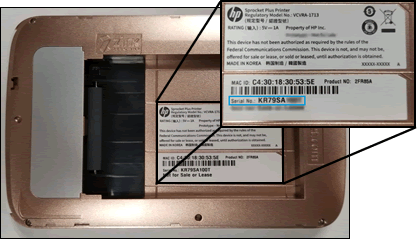
Tulostimen sarjanumero löytyy syöttölokeron sisällä olevasta Universal Product Code (UPC) -tarrasta. Sarjanumero on kymmennumeroinen aakkosnumeerinen luku, joka on jokaiselle tulostimelle yksilöllinen.
-
Sammuta tulostin.
-
Irrota paperikansi liu'uttamalla se poispäin tulostusaukosta ja aseta se sitten sivuun.
-
Liu'uta paperikansi
-
Poista paperikansi
-
-
Poista irralliset valokuvapaperit syöttölokerosta ja aseta ne sivuun.
-
Etsi sarjanumero UPC-tarrasta syöttölokeron sisältä.
Mikä on tulostimeni takuu?
Tulostimella on yhden vuoden rajoitettu laitteistotakuu ostopäivästä lukien.
huomautus:HP ei voi tarjota takuupalveluita tulostimelle, joka on vaurioitunut asiakkaan väärinkäytön, kuten tulostimen pudottamisen tai vesivahingon, vuoksi.
Still need support?
Get personal help from our support team by visiting the Contact Us page.
Contact UsRegister your product.
Secure your product with easy access to help, updates, and documentation.
Product Registration


ja napauta sitten