
















HP Sprocket 2-in-1 -laitteet - Sprocketin asentaminen
Tämä asiakirja koskee HP Sprocket 2-in-1 -laitteita ja HP Sprocket -sovellusta Android-mobiililaitteille ja Apple iOS -laitteille.
Asentaaksesi HP Sprocket 2-in-1 -tulostimen ensimmäistä kertaa, lisää HP Sprocket -valokuvapaperia, yhdistä Sprocket ja mobiililaite, kalibroi tulostin ja asenna sitten microSD-kortti (valinnainen).
Vaihe 1: HP Sprocket -valokuvapaperin lisääminen
Lisää syöttölokeroon 5,0 x 7,6 cm:n (2 x 3 tuuman) HP Sprocket -valokuvapaperia.
-
Ota Sprocket laatikosta ja poista sitten suojakalvo paperikannesta.
-
Irrota paperikansi liu'uttamalla se poispäin tulostusaukosta ja aseta se sitten sivuun.
-
Liu'uta paperikansi
-
Poista paperikansi

-
-
Lisää enintään 10 arkkia HP Sprocket -valokuvapaperia sininen Tulostuslaatukortti (aiemmin Smartsheet). Varmista, että sininen kortti on pinon pohjalla viivakoodi alaspäin ja HP Sprocket -valokuvapaperi HP-logot alaspäin.
huomautus:
Pidä sininen kortti, kunnes olet käyttänyt kaikki 10 arkkia, ja hävitä se sitten.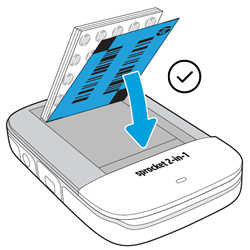
-
Sulje paperikansi kohdistamalla se tulostimen ulkopuolella oleviin uriin ja liu'uttamalla sitä sitten tulostusaukkoa kohti, kunnes se on tukevasti paikallaan.

Vaihe 2: Yhdistä Sprocket ja mobiililaite
Asenna HP Sprocket -sovellus mobiililaitteeseesi ja muodosta sitten pariliitos mobiililaitteesi ja Sprocketin välille Bluetooth-yhteyden avulla. Sovellus vaaditaan yhdistääksesi Sprocketin ja tulostaaksesi valokuvia mobiililaitteestasi.
huomautus:Voit ottaa ja tulostaa valokuvia kameralla asentamatta HP Sprocket -sovellusta. Jos haluat määrittää vain kameratilan, siirry seuraavaan vaiheeseen.
-
Mene kohtaan HP Sprocket (englanniksi) kotisivulle ja lataa ja asenna sovellus noudattamalla näytön ohjeita.
-
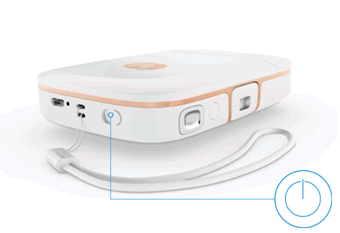
Kun sovellus on asennettu, käynnistä Sprocket liu'uttamalla ja pitämällä Voima -painiketta, kunnes tilan merkkivalo palaa tasaisesti valkoisena.
-
Avaa mobiililaitteellasi Bluetooth-asetusvalikko ja varmista, että Bluetooth on käytössä.
-
Avaa HP Sprocket -sovellus.
-
Jos näyttöön tulee tervetulonäyttö, napauta asennusvaihtoehtoa ja noudata sitten näytön ohjeita.
-
Napauta Valikko kuvake
 , napauta hammaspyöräja napauta sitten Hallitse tulostimia.Näyttöön tulee luettelo käytettävissä olevista Sprockets-laitteista.
-
Jos tulostimessasi näkyy, tulostin on kytketty.
-
Jos tulostimesi ei näytä, napauta Lisää uusi tulostinja napauta sitten tulostintasi.
-
 , napauta
 Vaihe 3: Kalibroi tulostin
Lähetä tulostustyö kalibroidaksesi tulostimen värillisellä kortilla. Tulosta valokuva HP Sprocket -sovelluksella tai ota pikakuva kameralla.
Tulosta HP Sprocket -sovelluksella (tulostintila)
 säätääksesi kuvan ulkonäköä, lisätäksesi tekstiä tai tarroja ja käyttääksesi suodattimia.
 tallenna muutokset ja napauta sitten
  .
.
Ota pikakuva (kameratila)


Vaihe 4: Asenna microSD-kortti (valinnainen)
Asenna microSD-kortti (myydään erikseen) tallentaaksesi kameralla otetut pikakuvat.
-
Sammuta Sprocket ja etsi sitten microSD-korttipaikka jalustakiinnikkeen vierestä.
-
Aseta microSD-kortti korttipaikkaan siten, että sähköiset kontaktit osoittavat kameraa kohti.

-
Työnnä korttia varovasti sisäänpäin kynnelläsi, kunnes kuulet pehmeän napsahduksen ja kortti on samassa tasossa Sprocketin kanssa.
-
Käynnistä Sprocket.Jos microSD-tallennustilan merkkivalo palaa tasaisesti punaisena, microSD-kortissa on virhe. Sammuta Sprocket, asenna microSD-kortti uudelleen ja käynnistä sitten Sprocket.

Sprocket on valmis tallentamaan pikakuvia.
Still need support?
Get personal help from our support team by visiting the Contact Us page.
Contact UsRegister your product.
Secure your product with easy access to help, updates, and documentation.
Product Registration
 Please enter a valid email.